AI를 활용한 업무 자동화 - Make, n8n
>2025.09.26.
이번에는 업무 자동화 툴인 Make와 n8n을 사용해 생산성을 높이기 위한 방법을 소개해드리겠습니다.
Make는 GUI 환경으로 쉽고 직관적으로 업무를 자동화할 수 있는 서비스입니다. 기본적으로 통합(Intergration)할 수 있는 서비스나 툴이 굉장히 많아서 거의 대부분의 상황에 사용할 수 있죠. 특히나 요즘은 AI의 등장으로 중간에 발생하는 의사결정까지 자동화할 수 있다는 점이 큰 장점입니다. 대표적인 사례를 몇 가지 소개하자면,
- 블로그에 글이 업로드되면 ChatGPT를 통해 영어로 번역해 영문 사이트에 업로드
- 앱스토어 리뷰가 등록되면 ChatGPT를 통해 답변을 자동으로 등록 또는 내용을 분류해 담당자에게 전송
- 특정 키워드의 소셜 미디어 게시글을 자동으로 수집해 이메일로 전송
- 특정 키워드의 이메일 수신 시 자동으로 슬랙에 공유
- 블로그에 글 업로드 시 트위터, 인스타그램 등 여러 소셜 미디어에 동시에 공유
- 여러 소스의 데이터를 중앙 데이터베이스 시트에 자동으로 통합
쓰다보니 사례가 점점 많아지는 것 같은데요. 이 외에도 여러 귀찮은 일들을 자동으로 수행할 수 있습니다.
특히나 Make의 경우 비개발자도 쉽게 접근할 수 있다는 점이 큰데요. 다만 Make나 Zapier 같은 서비스는 복잡한 워크플로우를 자동화하거나 시나리오가 많아질 경우 비용 부담이 있을 수도 있습니다.
이런 경우 대안으로 n8n을 고려해볼 수 있는데요. n8n은 오픈 소스 기반의 워크플로우 자동화 툴로, 셀프 호스팅이 가능하여 비용 효율적이고 높은 자유도를 제공합니다.
이 두 서비스를 차례대로 직접 사용해보며 장단점을 비교해보도록 하겠습니다.
Make의 경우 비개발자분들도 쉽게 따라하실 수 있도록 최대한 쉽게 알려드릴테니 차근차근 따라오세요!
Make
사용법을 익히기 위함이므로 간단하게 시작해볼게요!
우리는 "특정 키워드의 이메일 수신 시 자동으로 슬랙에 공유"하는 워크플로우를 한 번 자동화해보겠습니다.
실제로 제가 팀원들과 함께 개발하고 있는 사이드 프로젝트에 적용해볼게요!
먼저 Make에 접속해서 회원가입 및 로그인을 진행하시면 아래처럼 대시보드가 표시됩니다.
 Make 대시보드 화면
이제 우측 상단의
Create scenario 버튼을 눌러주세요.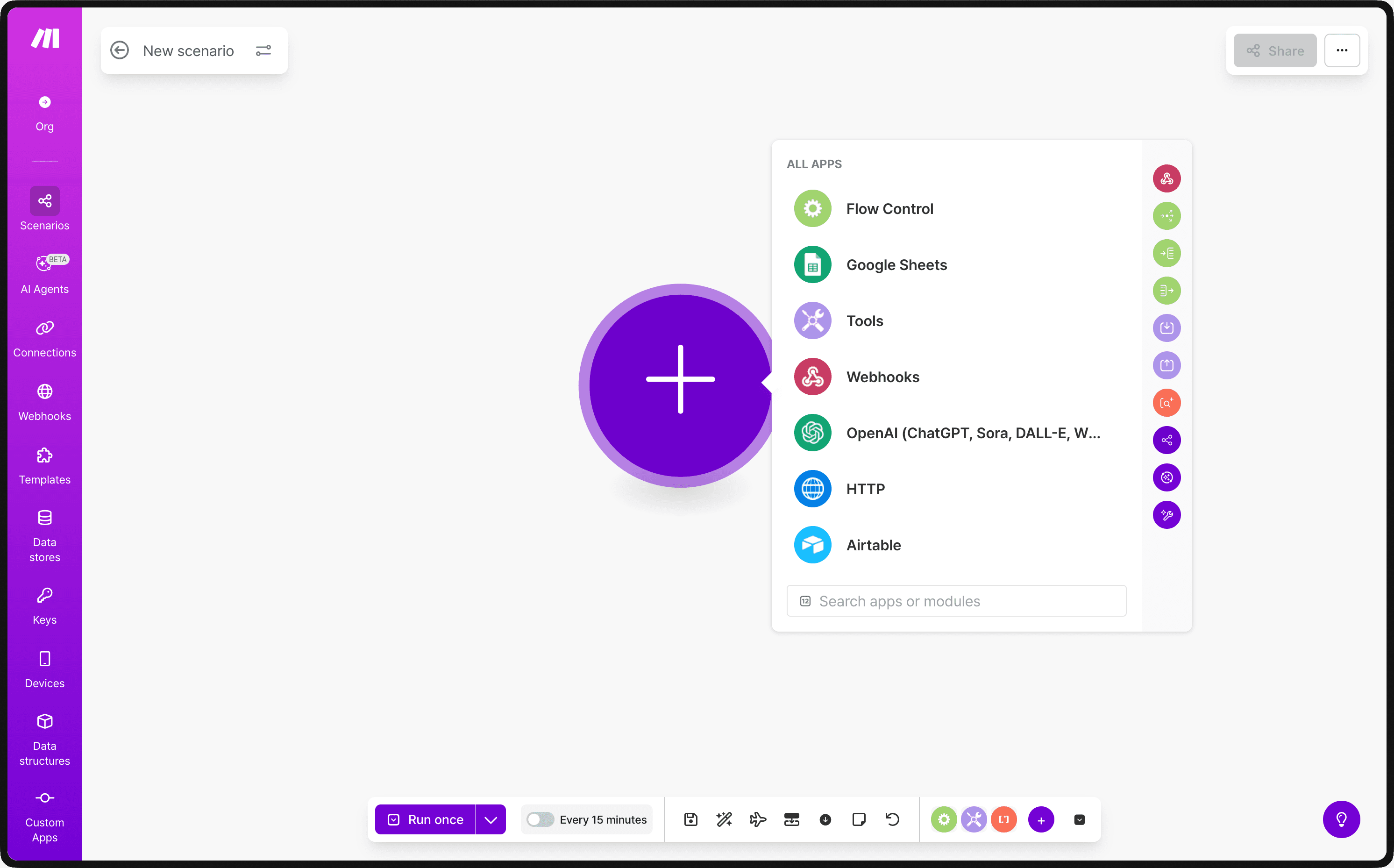 시나리오 생성 버튼
그럼 이런 화면이 나타나는데요. 여기서 우리는 먼저 "특정 키워드의 이메일 수신 시" 트리거되는 시나리오를 먼저 만들어보겠습니다.
 시나리오 편집 화면
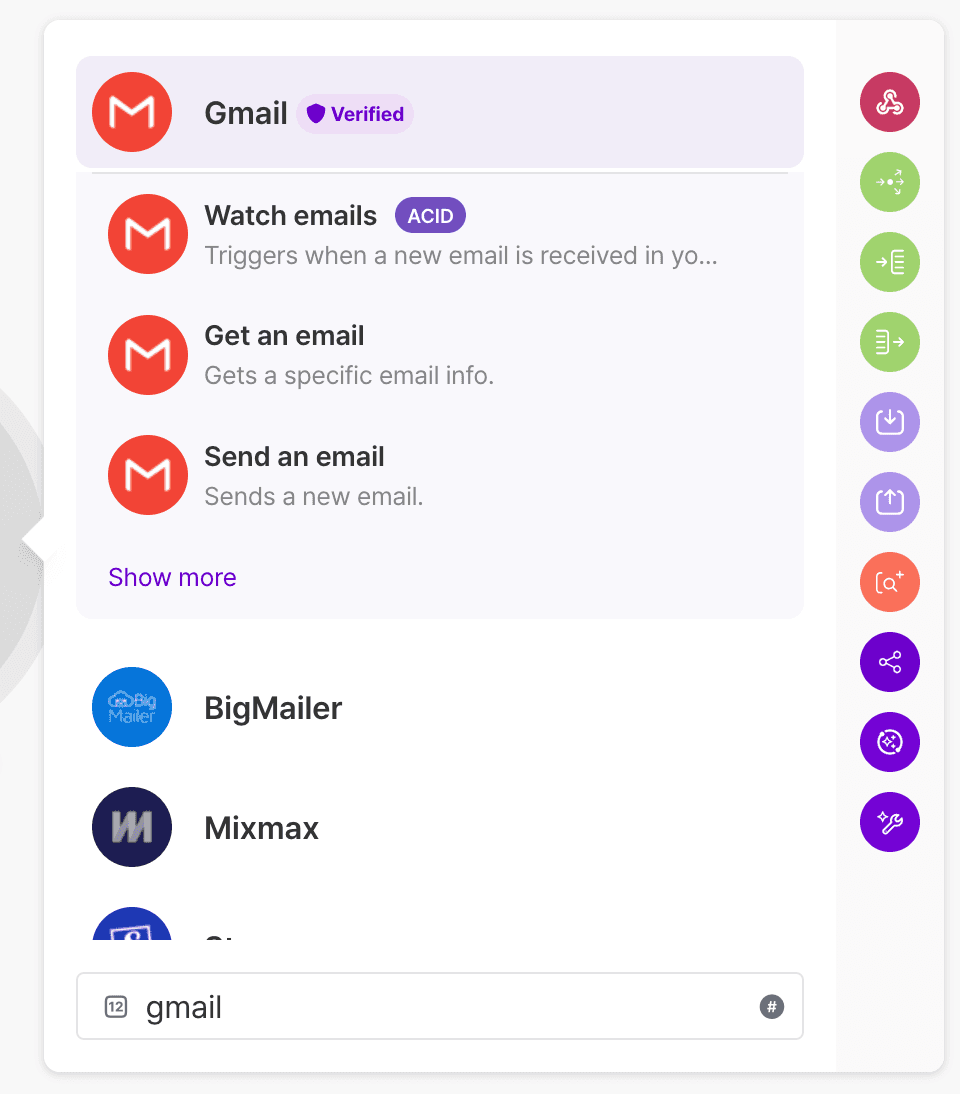
gmail을 검색하고 Watch emails를 선택합니다.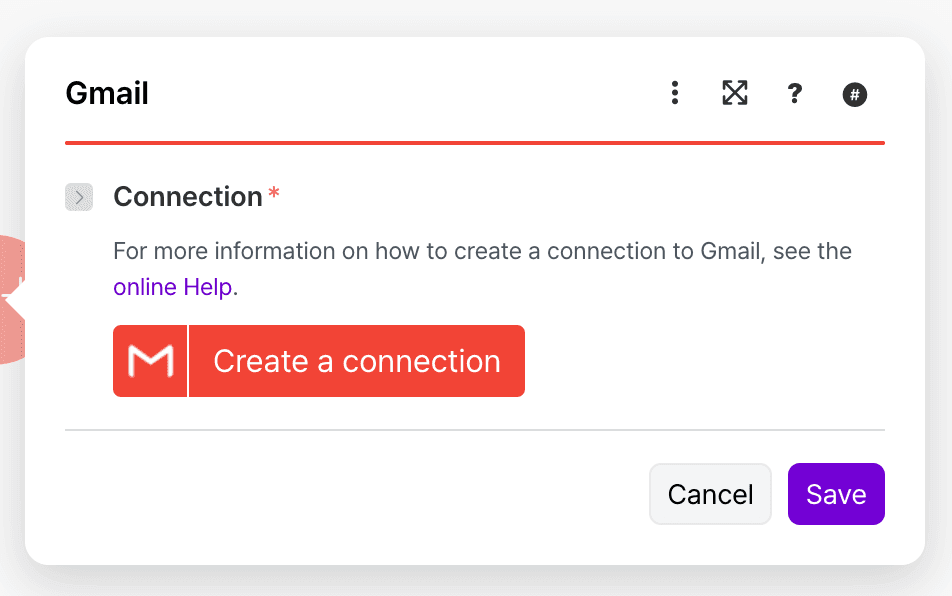 Gmail 모듈 선택 화면
Gmail을 처음 통합하는 경우, 구글 클라우드 플랫폼에서
Client ID와 Secret을 발급받고 구글 로그인을 진행해주어야 하는데요. Client ID와 Secret을 발급받는 방법은 이 문서를 참고하시면 되고, 크게 복잡하고 어려운 작업이 아니니 차근차근 진행하시면 됩니다. Gmail 연결 설정 화면
Filter type에는 Simple filter, 폴더는 Inbox로 설정해줍니다.참고:Mark email message(s) as read when fetched는 확인한 메일은 자동으로 읽음 처리가 되는 기능이니 필요한 경우 활성화하시면 됩니다.
이제 특정 키워드가 포함된 이메일을 수신하는 경우 트리거되게 할 건데요.
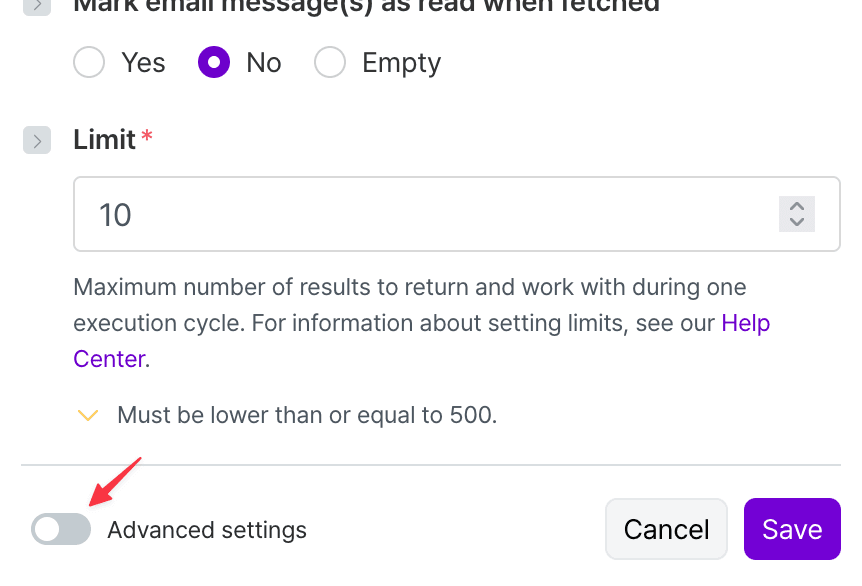 고급 설정 체크 화면
Advanced Settings를 체크한 뒤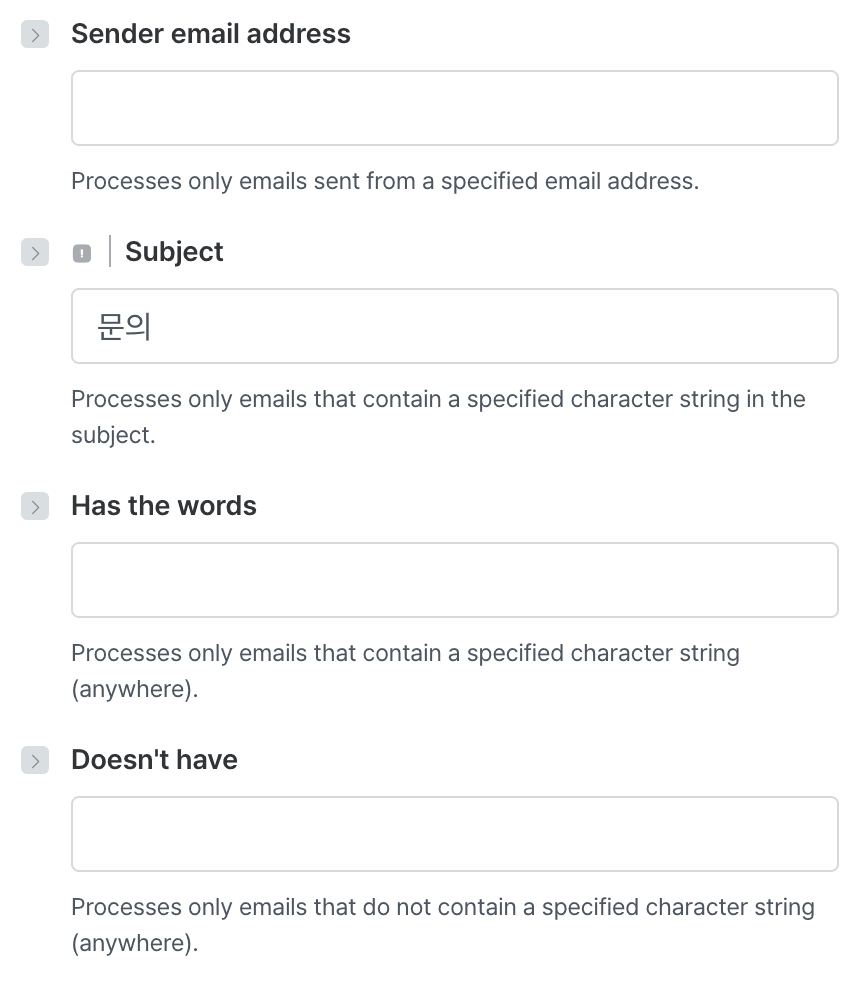 키워드 필터 설정 화면
Subject(제목) 또는 Has the words(제목 또는 내용 어디든)에 트리거할 키워드를 입력해주면 됩니다.
저는 앱에 관한 문의를 메일로 받고 있기에 이렇게 설정해볼게요!
그 다음 언제부터 트리거 될지를 선택하면 시나리오에 앱이 저장됩니다.이제 "슬랙에 공유" 플로우를 진행해보면 되겠죠?
 모듈 추가 버튼
Add another module을 클릭하고,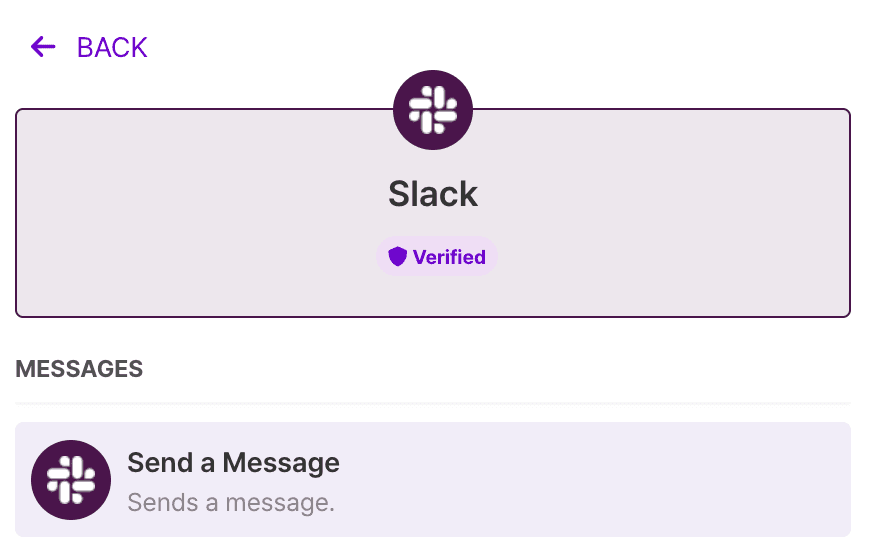 Slack 모듈 검색 화면
Slack의
Send a Message 모듈로 설정해줍시다. Slack 메시지 전송 모듈 선택
동일하게 Connection을 진행해주시면 되는데,
Connection type에 user와 bot으로 나뉘어 있는 것을 볼 수 있습니다.
저는 단순히 문의가 왔다는 알림이므로 bot을 선택해볼게요!이후에는 Slack 로그인을 통해 워크스페이스를 설정해줍니다.
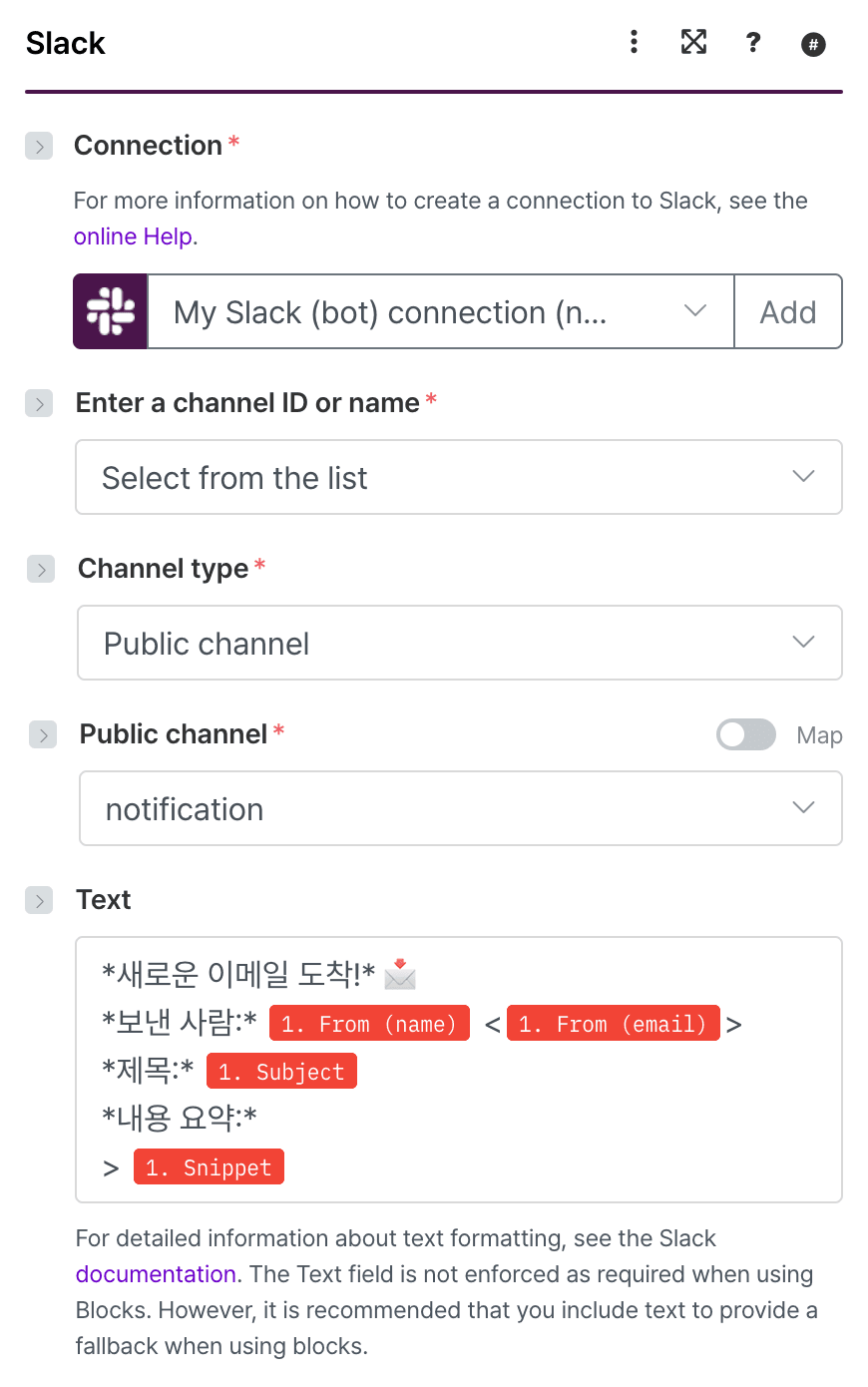 Slack 채널 및 메시지 설정 화면
벌써 마지막인데요! 채널을 선택해주고 Text 폼에 전달할 블럭을 선택해주면 됩니다.
지금은 제가 임의로
Text Foramtting을 진행해 두었는데요. 공식 문서를 확인해서 직접 포맷팅을 하실 수도 있습니다.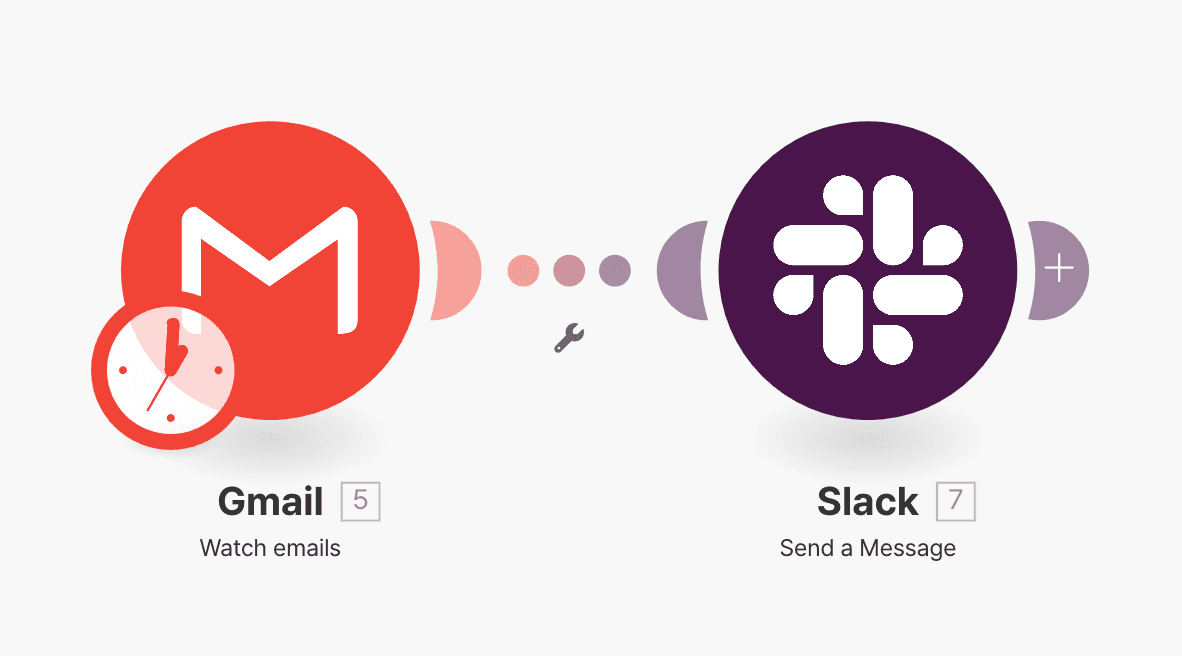 설정 완료된 시나리오 화면
이제 설정이 완료되었는데요. 한 번 테스트해볼까요?
이전에 받았던 문의 메일을 제가 다시 한 번 보내봐서 테스트해보겠습니다.
 테스트 메일 발송
테스트하기 전에, 하단 툴바에서 시나리오를 활성화하고
Run Once 버튼을 눌러줍니다.
만약 프로덕션에 배포해 사용하는 거라면 스케줄을 다시 설정해서 주기적으로 시나리오가 실행되게 해주어야합니다.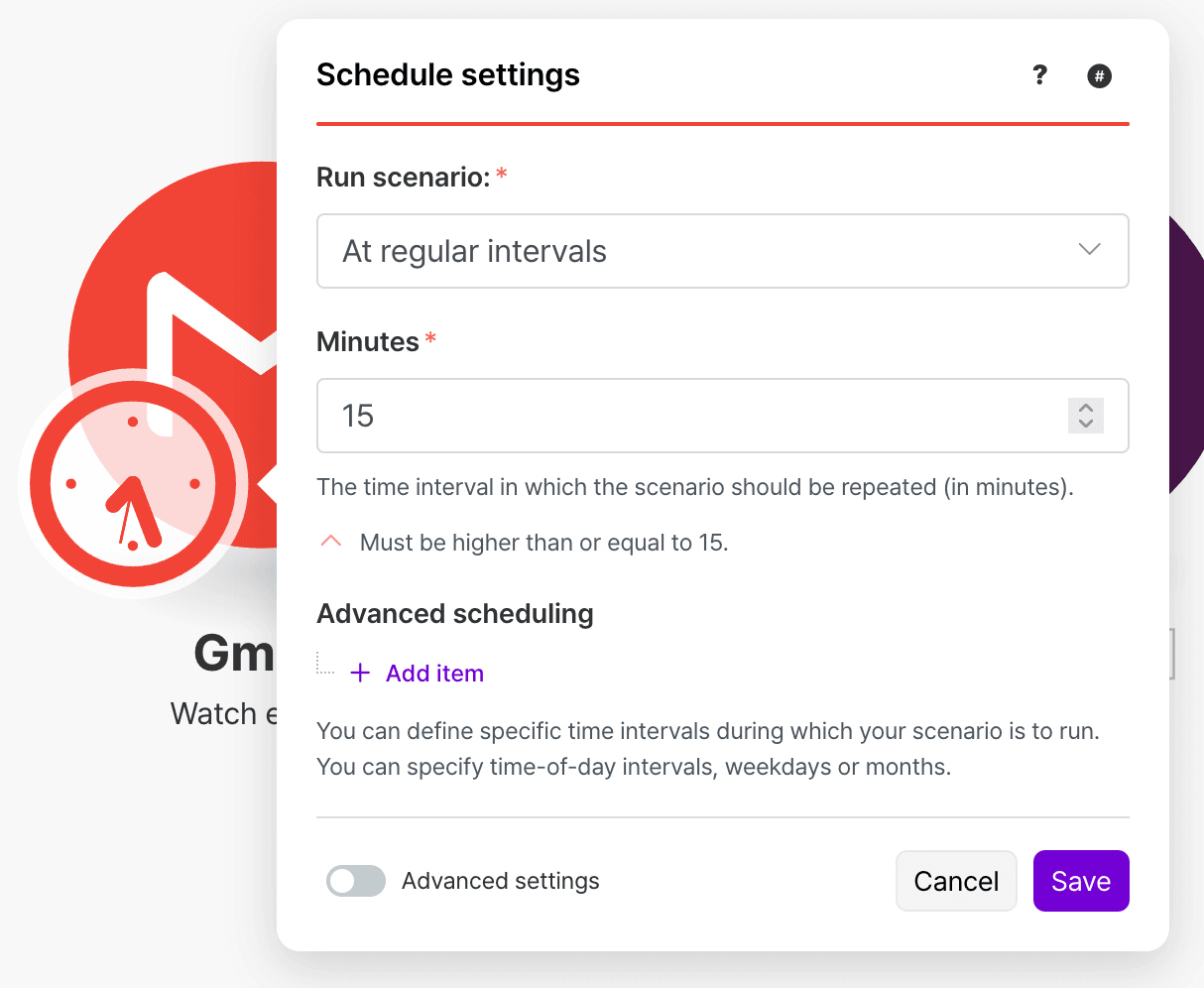 스케줄 설정 화면
즉, 위와 같이 15분마다 실행하게 하거나 하루에 한 번 실행하게 하는 식으로 스케줄을 설정해주시면 됩니다. 이렇게 설정하면 주기적으로 시나리오가 실행되며 조건에 맞는 이메일이 있는 경우 슬랙에 메세지를 보내게 됩니다. 그럼 다시 테스트로 돌아가서,
 시나리오 실행 성공 화면
이렇게 모듈의 이름 옆에 체크 표시가 나타나고 초록색으로 색상이 변하면 잘 활성화된 것입니다.
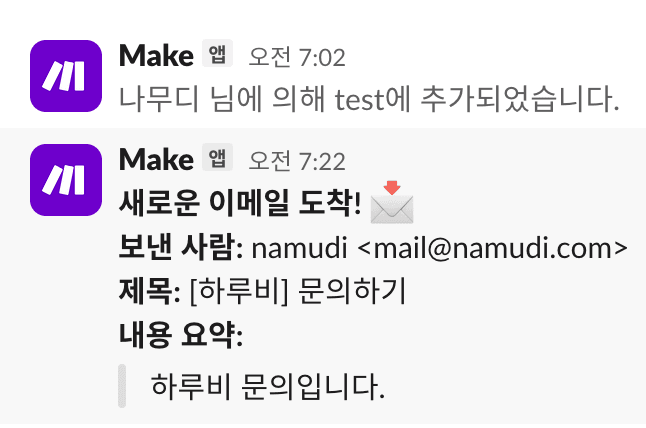
이제 테스트 메일을 보내보면,
 Slack 알림 수신 화면
지정한 슬랙 채널에 메세지가 잘 전송되는 것을 확인할 수 있습니다😊
 전체 시나리오 완료 화면
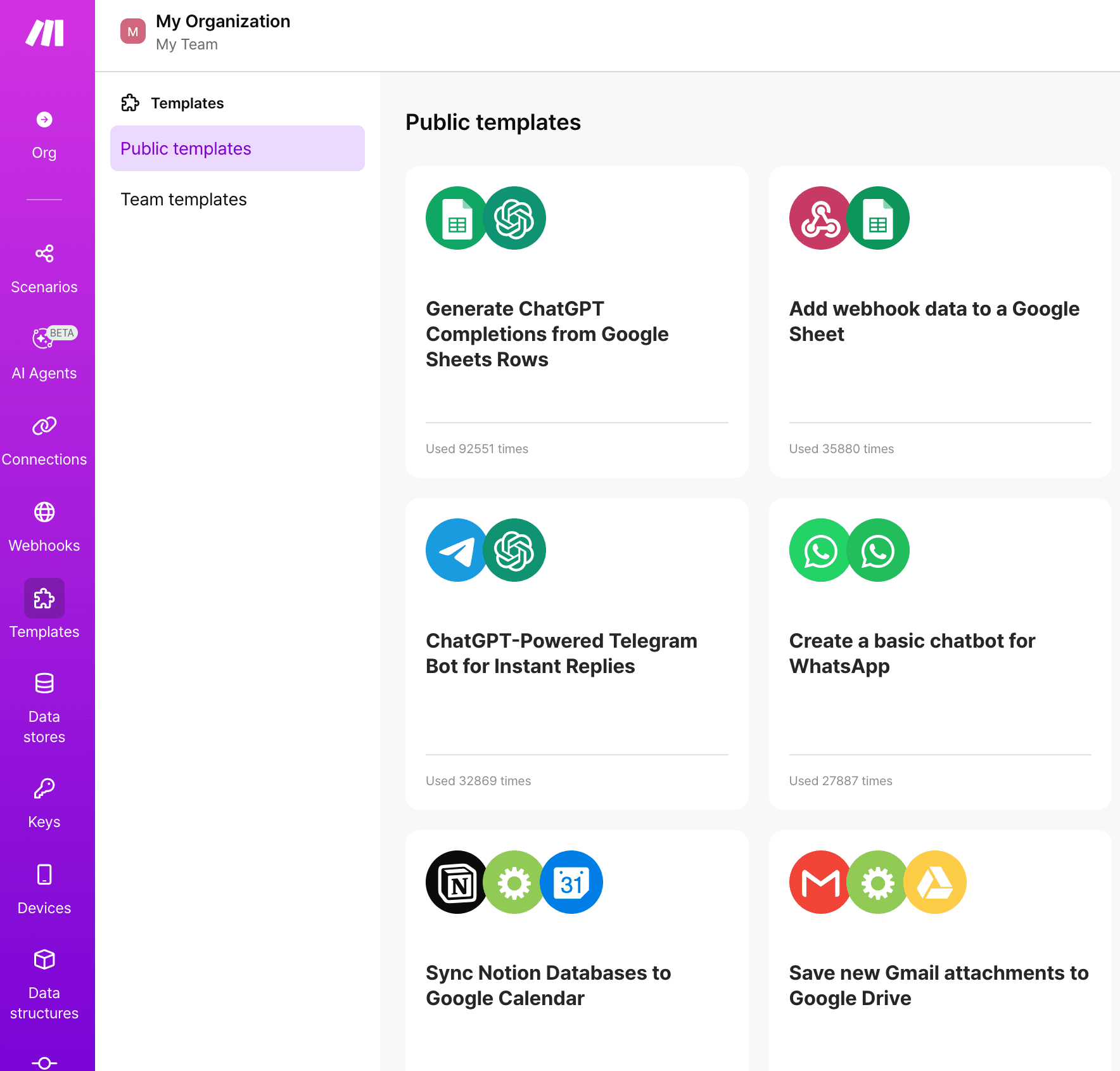
추가로, 위 이미지에서 좌측 탭의
Templates를 확인해보면 Make가 제공하는 여러 템플릿들이 보입니다. Make 템플릿 갤러리
이 템플릿은 아까와 같은 지메일-슬랙 연동 템플릿인데 중간에 OpenAI API를 사용해 이메일의 요약본을 생성해 이 요약본을 슬랙에 보내는 시나리오입니다. 이런 템플릿을 잘 활용하면 Make에 더 빠르게 적응할 수 있으니 참고하시면 좋습니다.
n8n
n8n은 Make를 대신해 오픈 소스 모델로 셀프 호스팅이 가능한 자동화 툴입니다.
n8n이 나온 배경이 Make와 Zapier 같은 기존 자동화 서비스가 가진 자유도나 확장성의 한계를 해결하고자 나온 만큼, 직접 자바스크립트 코드를 작성해 더 깊은 부분, 더 복잡한 워크플로우까지 컨트롤할 수 있다는 장점이 있습니다.
셀프 호스팅이 가능하다는건, 자체 서버 또는 클라우드 서버, 하다못해 개인 PC나 노트북만 있어도 해당 서버에 호스팅해 개인이나 기업 차원에서 프라이버시 보호와 비용 절감이 가능하다는 것입니다. n8n의 경우 호스팅 난이도와 개발에 대한 이해가 다소 있어야 해 비개발자에게는 큰 장벽이었는데요. ChatGPT 등 AI 서비스가 많이 나온 지금은 AI에게 손쉽게 코드 작성을 요청하거나 질문을 할 수 있어 호스팅의 벽만 넘는다면 가장 자유롭고 확장성이 높은 서비스입니다.
제 개인적인 경험으로는 홈 서버에 n8n을 구축하여 사용하고 있는데, 비용 부담 없이 1분 단위의 폴링이나 복잡한 데이터 처리 작업을 수행할 수 있어 매우 만족하고 있습니다. n8n의 구체적인 설치 및 사용 방법은 다음 포스팅에서 자세히 다루도록 하겠습니다.
결론
지금까지 업무 자동화의 대표적인 두 도구, Make와 n8n에 대해 알아보았습니다. Make는 직관적인 인터페이스와 방대한 연동 앱 생태계를 통해 누구나 쉽게 자동화를 시작할 수 있는 반면, n8n은 셀프 호스팅과 높은 커스터마이징 자유도를 통해 더 깊이 있는 자동화를 가능하게 합니다.
여러분의 상황과 필요에 맞는 도구를 선택하여 반복적인 업무에서 해방되고, 더 창의적이고 중요한 일에 집중해 보시길 바랍니다.