AI와 함께 개발하기 - 코드 리뷰
>2025.10.08.
안녕하세요, 이번에는 AI와 함께하는 코드 리뷰를 통해 생산성을 향상시키는 방법에 대해 알아보겠습니다. 코드 리뷰는 프로젝트를 개발하다 보면 당연히 해야 할 부분이지만 가장 귀찮은 작업 중 하나라고도 볼 수 있는데요. 특히나 다른 사람이 작성한 코드를 읽는 건 언제나 고역이죠. 코드 리뷰 AI를 활용하면 어느 정도 해소할 수 있습니다.
대표적인 AI 코드 리뷰 서비스는
CodeRabbit인데요. 워낙 유명해서 많은 분들이 이미 사용하고 계시겠지만 오늘은 CodeRabbit CLI를 포함해서 미처 몰랐던 기능들도 함께 살펴보겠습니다.또 다른 서비스로는
Ellipsis와 Github Copilot, Cursor Bugbot 등이 있는데요. 모두 함께 사용해볼 수도 있고 보조 역할로 하나의 서비스만 사용할 수도 있습니다. 제가 직접 사용해본 결과 CodeRabbit CLI나 일부 IDE에서 제공하는 Agent Review 같은 기능으로 커밋 전에 리뷰를 한 번 돌린 후 PR을 게시하는 게 가장 편한 플로우였습니다. 여러 AI 코드 리뷰 서비스를 함께 사용하는 경우 중복되는 부분이 생겨 다소 불편하기도 하고, 때로는 서로 정반대의 솔루션을 알려주는 경우도 있어서요.이번 글에서는 CodeRabbit과 CodeRabbit CLI를 사용해보며 어떤 장단점이 있는지 알아보도록 하겠습니다.
CodeRabbit
가장 대표적인 서비스인 CodeRabbit부터 살펴보도록 하겠습니다.
CodeRabbit은 Public Repository, 즉 오픈 소스 프로젝트에 한해서는 Pro 플랜을 무료로 제공합니다.
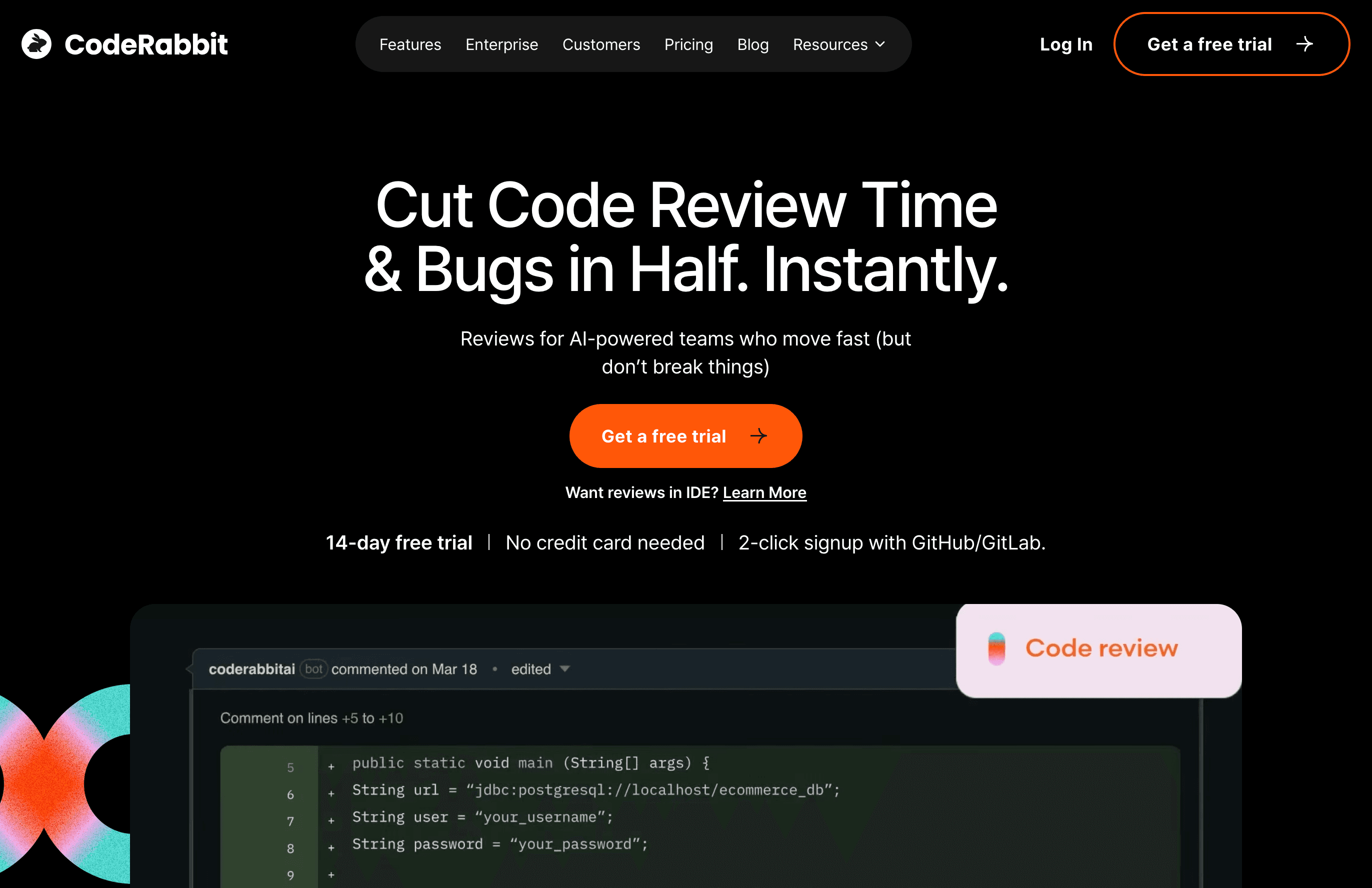 CodeRabbit 홈페이지
웹사이트에 접속하고 로그인을 먼저 진행해봅시다.
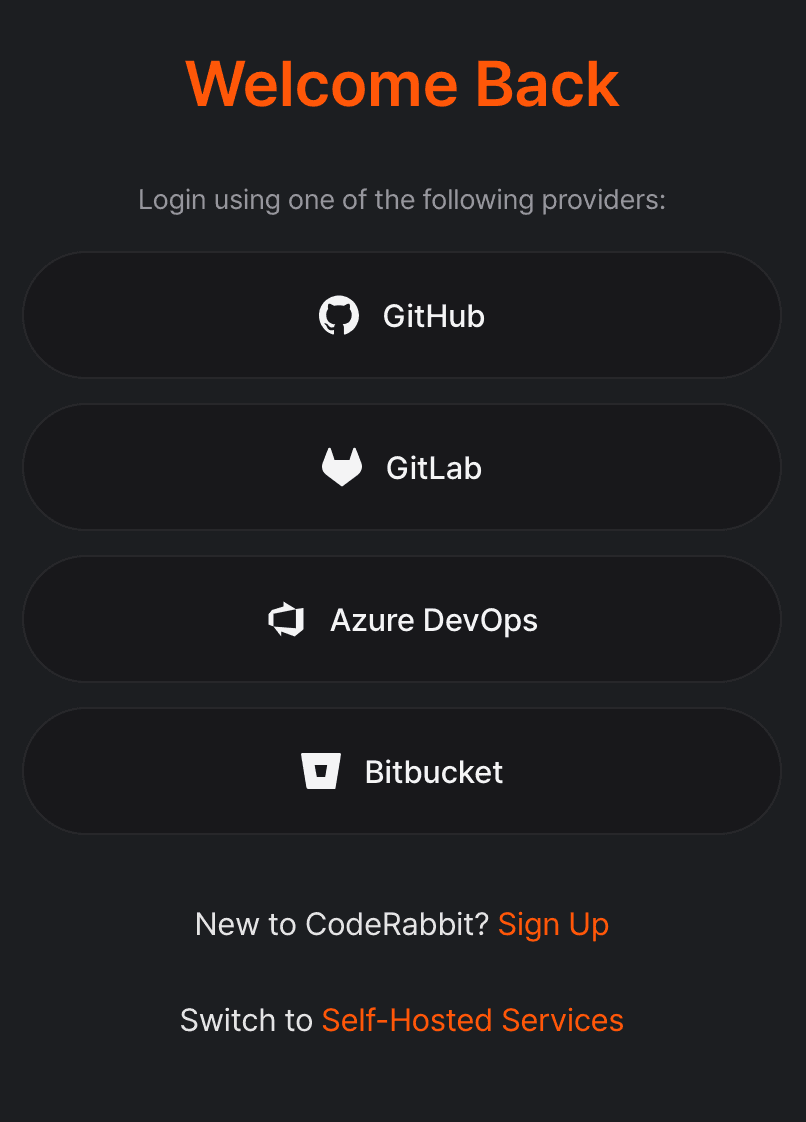 로그인 화면
Github, GitLab 등 버전 관리 서비스들의 계정으로 손쉽게 로그인할 수 있습니다. 특별한 점은 셀프 호스팅 서비스에서도 구축할 수 있다는 점이네요.
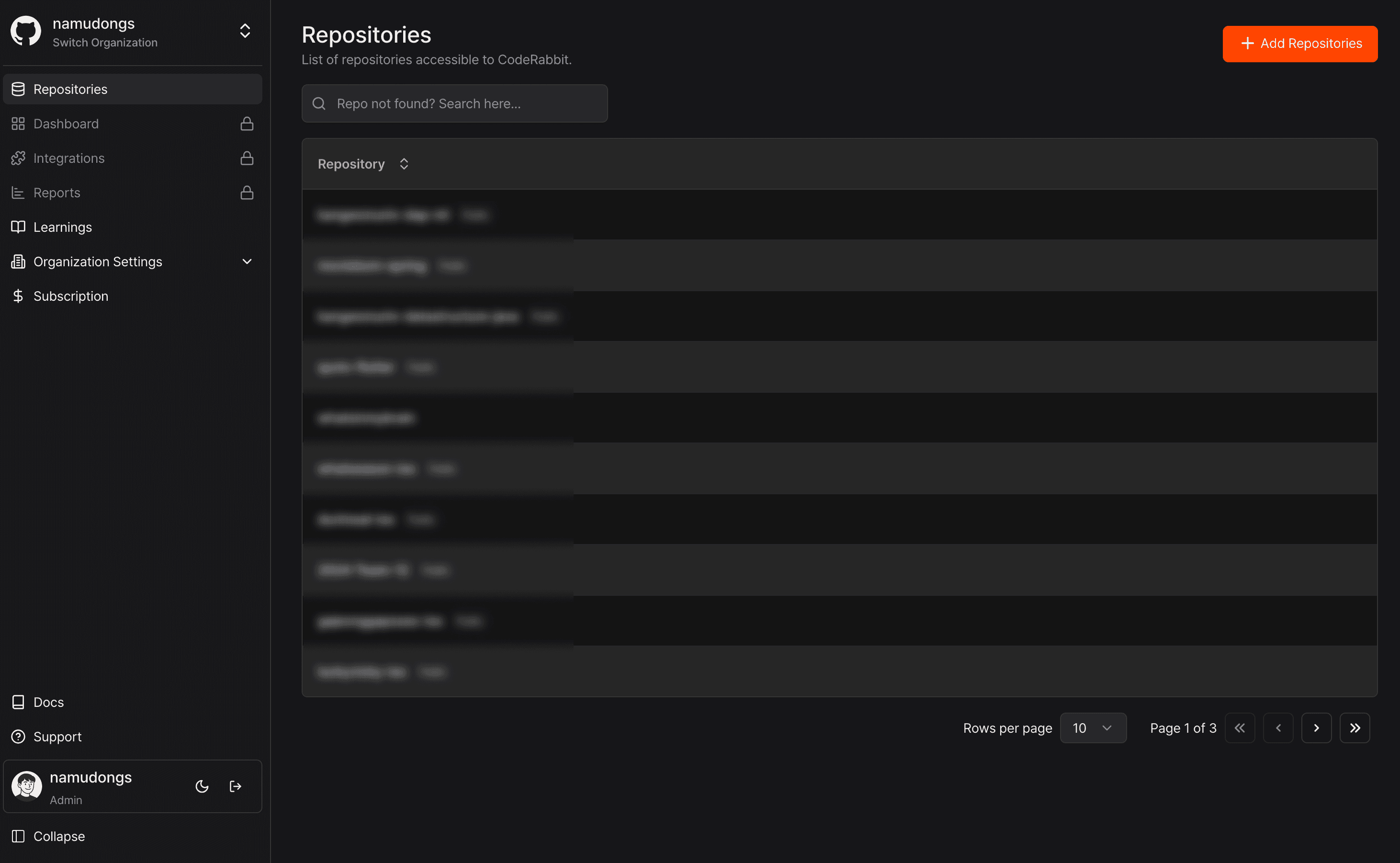 대시보드 설정
로그인을 하게 되면 대시보드를 먼저 만나게 되는데요. 코드 리뷰를 사용할
Repository를 설정할 수 있습니다. 좌측 탭에서는 문서, 조직 설정, 구독 등을 확인할 수 있습니다. 나머지 탭들은 무료 플랜이어서인지 잠겨있네요.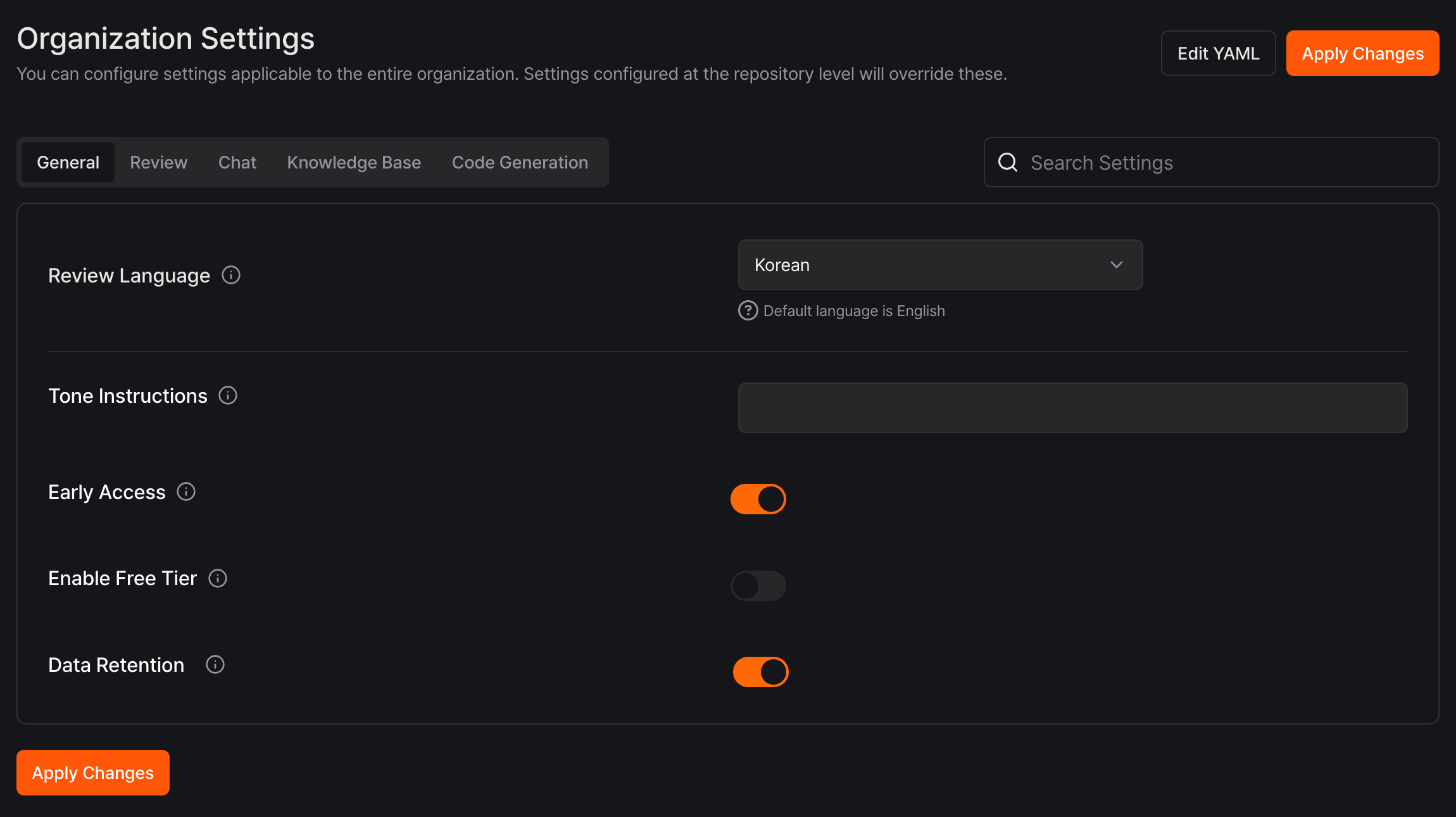 설정 화면
설정 화면조직 설정에서는 Review Language와 지침 등을 설정할 수 있습니다. 탭들을 모두 살펴보면 좋겠지만 기능이 워낙 많아서 생략하도록 하겠습니다. 정말 다양한 기능들을 제공하고 있어서 입맛에 맞춰 조정하면 훌륭한 품질의 코드 리뷰를 볼 수 있습니다.
물론 각 리포지토리별로도 설정해줄 수 있으니 이 부분은 전체적인 기본 틀을 잡는다는 느낌으로 설정해 보시면 좋을 것 같습니다. 설정을 끝낸 후 코드 리뷰가 설정된 리포지토리에 PR을 게시하면 CodeRabbit이 알아서 리뷰를 진행하고 코멘트를 달아줍니다.
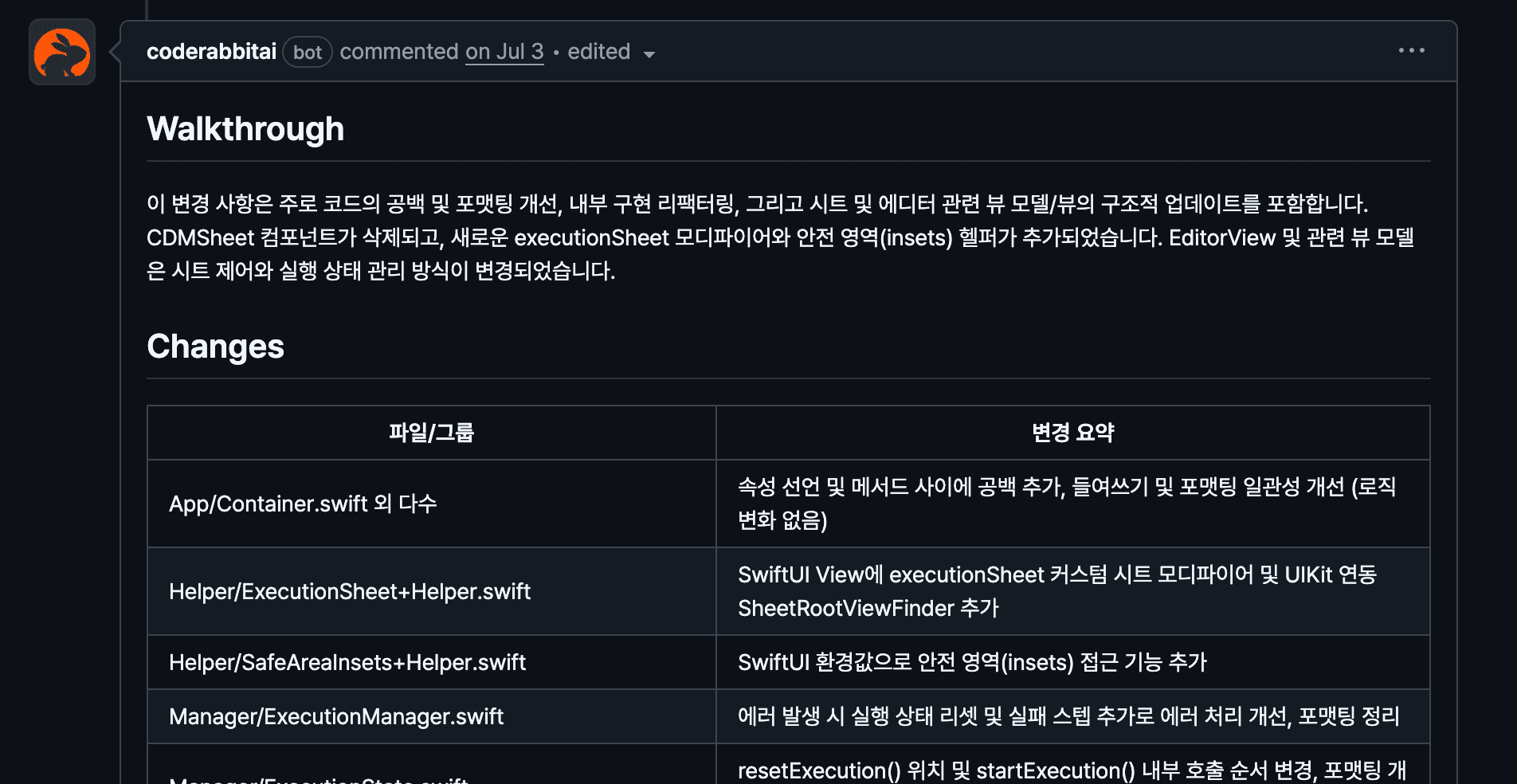 PR 리뷰 요약
리뷰의 내용은 진행 상황과 각 파일별 변경 요약이 있고,
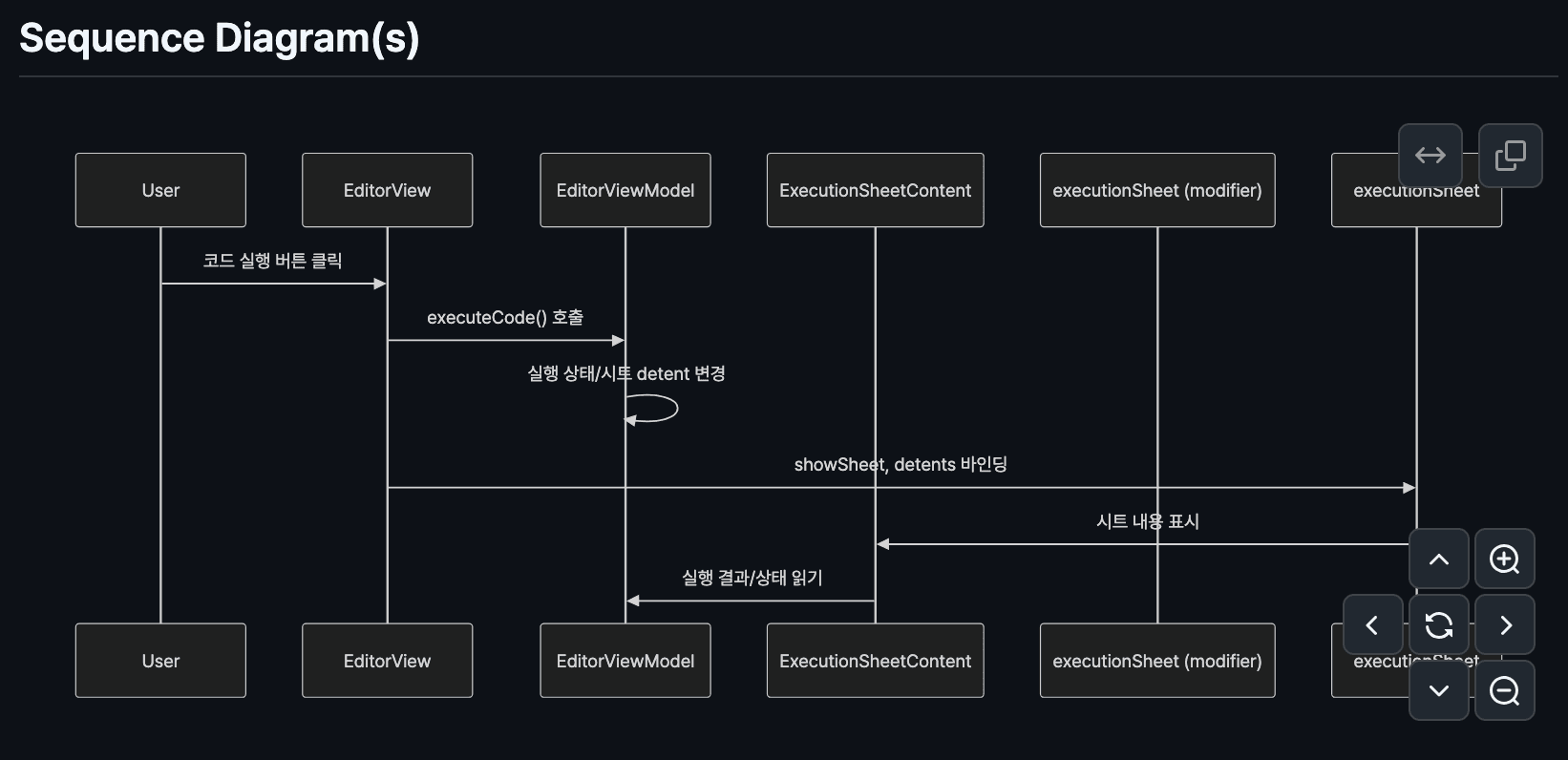 시퀀스 다이어그램
Mermaid로 작성된 시퀀스 다이어그램도 제공합니다.
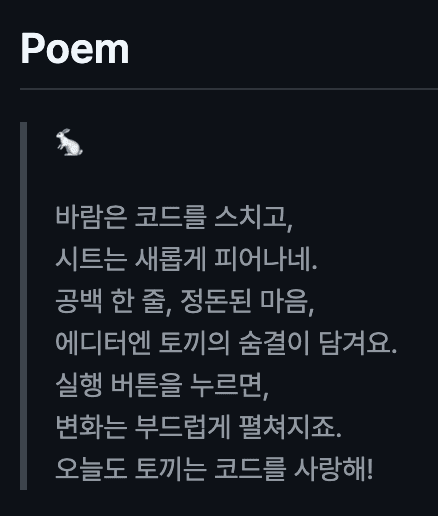 CodeRabbit 시
CodeRabbit만의 특징이라면 코멘트에 PR에 관련된 시(..)를 남겨준다는 것인데요. 불편하시다면 설정에서 끌 수 있습니다. 저는 꺼두었습니다.
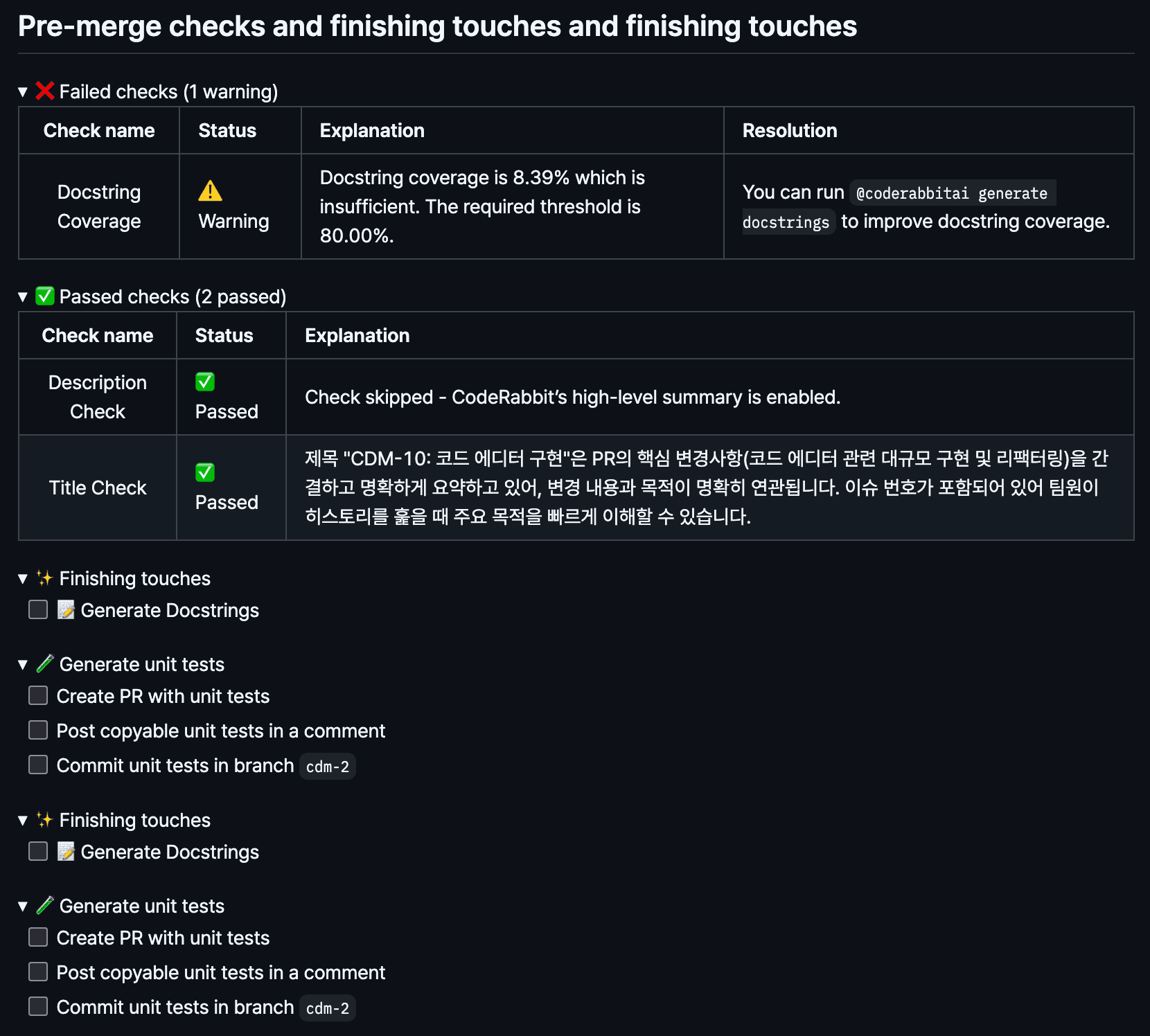 체크 및 문서화 제안
PR에 따라 병합 전 체크를 해주기도 하고, 유닛 테스트가 없거나 문서화가 덜 된 경우 이를 마무리 작업으로 추가하라고 알려주기도 합니다.
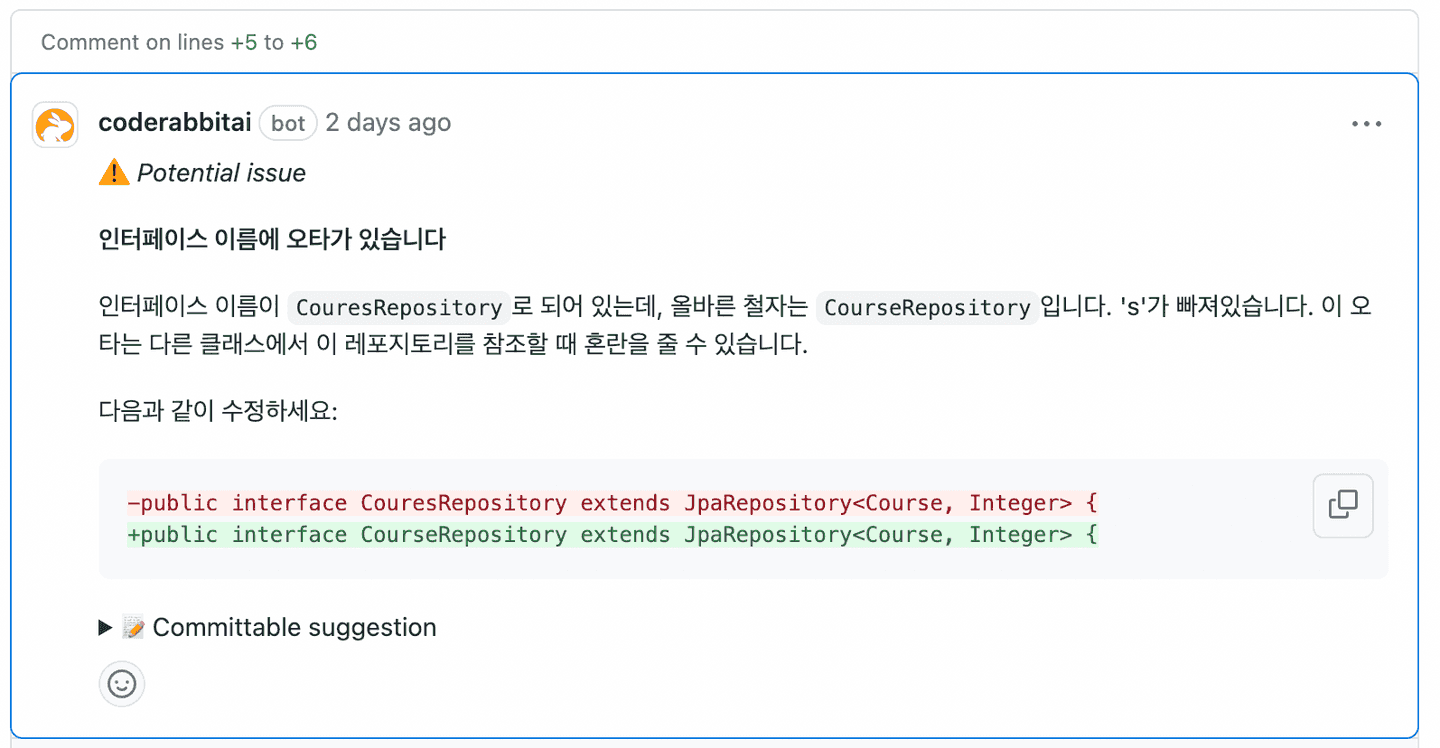 코드 제안
코드 제안가장 핵심적인 기능이라면 커밋한 코드에서 오타나 버그 발생 가능성이 있는 코드들을 찾아내고, 수정을 제안해줍니다.
다만 이 기능은 여러 서비스마다 성향이 조금 다른데요. 물론 지침을 통해서 해결할 수도 있습니다. CodeRabbit의 경우에는 로직 상에 문제가 있는 논리적인 오류 등은 잘 걸러내지 못하는 느낌이 들었습니다. 주된 제안은 오타 수정이나 디버그 로그를 프로덕션에서 포함하는 사례와 같은 사람의 실수에 대한 간단한 제안이 대부분이었습니다. 물론 아래에서 얘기하겠지만 이 부분은 CLI를 통해서 해결할 수도 있습니다.
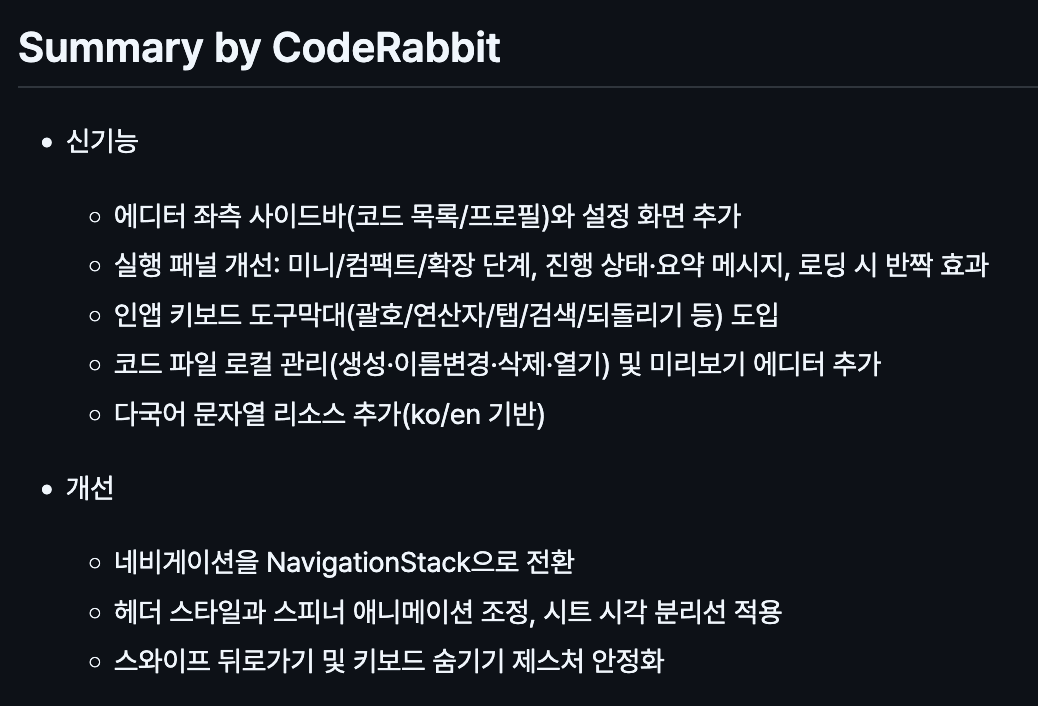 PR 변경 사항 요약
PR의 변경 사항을 직관적으로 요약해서 보여주기도 합니다. 이 외에도 답글을 통해 질문하거나, 새 커밋이 생기면 증분 리뷰를 진행하는 등 다양한 기능이 있습니다. 이제는 기업에서도 많이 사용하는 서비스다 보니 직접 사용해보시면 꽤 만족도가 높으실 거라 생각합니다.
CLI
이전에 언급했듯이 CodeRabbit은
CodeRabbit CLI를 제공하는데요. PR을 게시하지 않더라도 커밋 전, 후 변경 사항에 대한 리뷰를 진행해줌으로써 리뷰 시 발생하는 오버헤드를 줄여줄 수 있다는 점에서 굉장한 강점입니다.curl -fsSL https://cli.coderabbit.ai/install.sh | shbrew install coderabbit위와 같은 명령어로 설치할 수 있습니다. 설치 후에 프로젝트 내부에서
coderabbit 명령어를 통해 실행하면, 브라우저를 통해 로그인하고 토큰값을 받아와 인증을 진행합니다.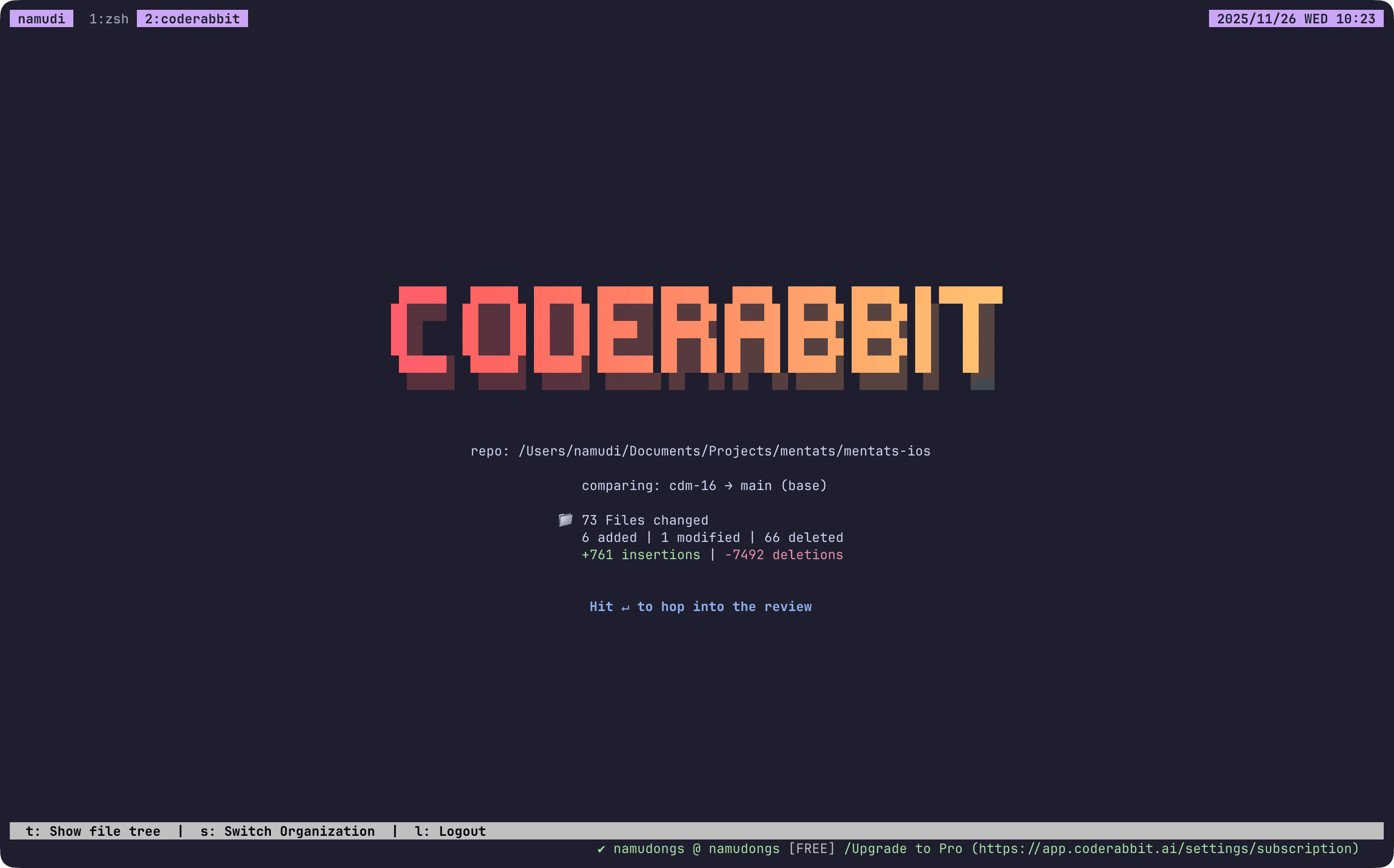 CLI 로그인
그럼 이제 이런 화면을 볼 수 있습니다. 현재 프로젝트가 환경을 옮기느라 일반적이지 않은, 굉장히 많은 변경이 이루어져 있는데.. 한 번 리뷰를 맡겨보도록 하겠습니다.
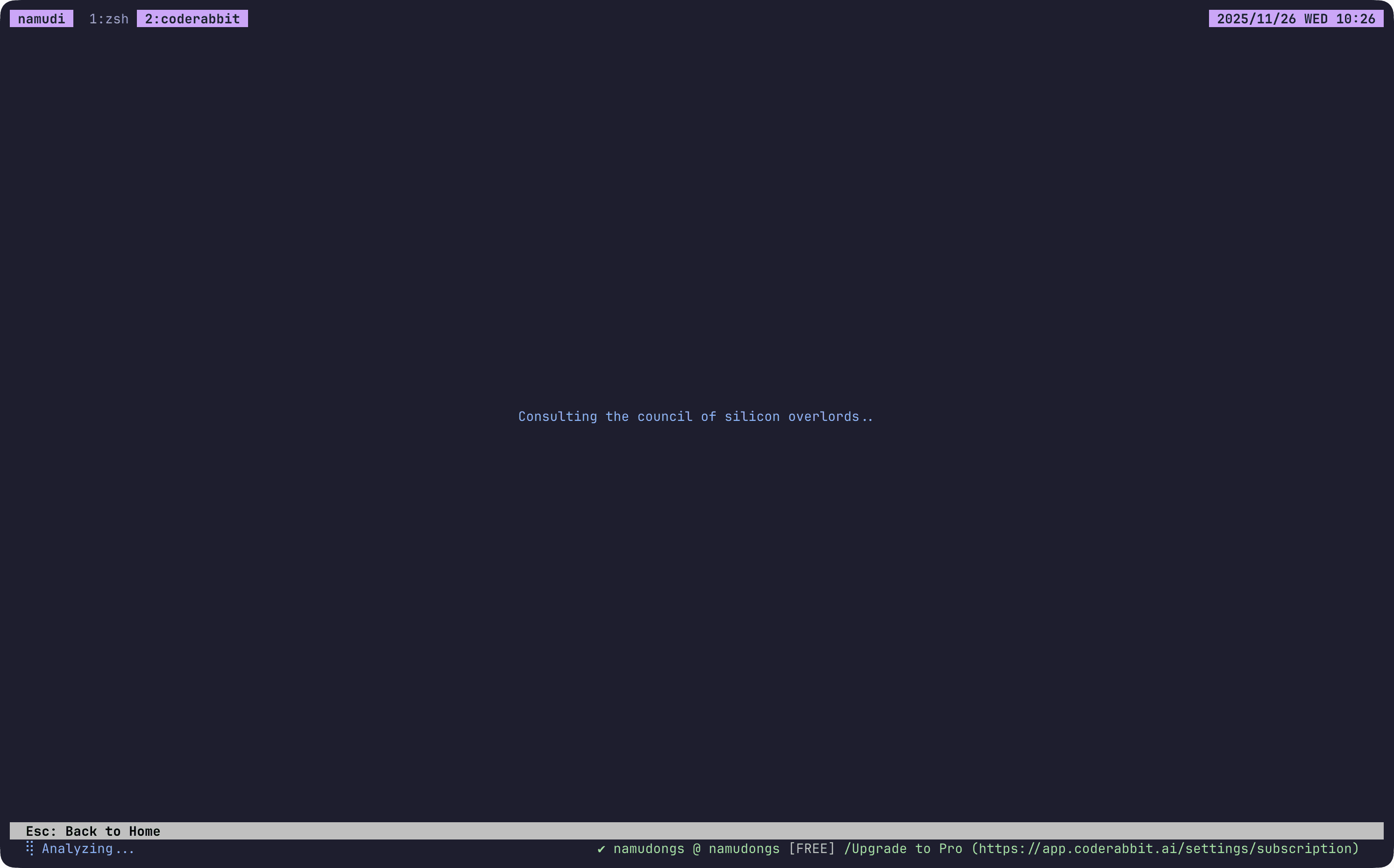 CLI 리뷰 시작
엔터를 눌러 리뷰를 맡기면 CLI를 통해 커밋되지 않은 변경사항에 대해서 리뷰를 해줍니다. PR 리뷰와 마찬가지로 시간이 꽤 소요되니 다른 작업을 하시고 돌아오면 됩니다.
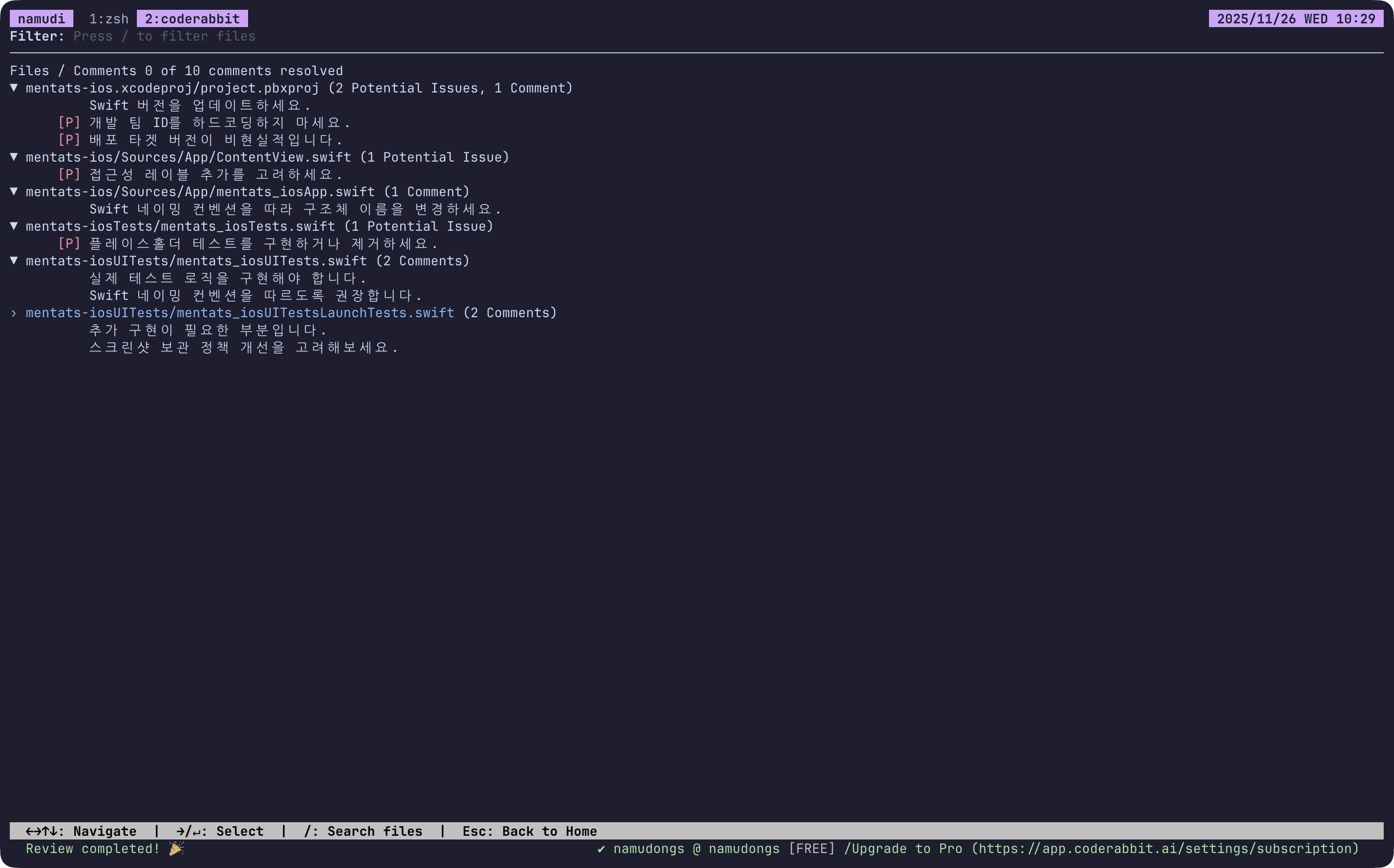 CLI 리뷰 결과
리뷰가 완료되면 이렇게 터미널 내부에서 코멘트를 확인해볼 수 있습니다. 아직 실제 개발을 진행하지는 않았다 보니 코멘트의 퀄리티가 좀 많이 낮은 편인데요. 실제 개발 시에는 꽤 괜찮은 성능을 보여주니 직접 사용해보시는 걸 강력 추천해 드립니다!
각 코멘트에서 엔터를 누르면,
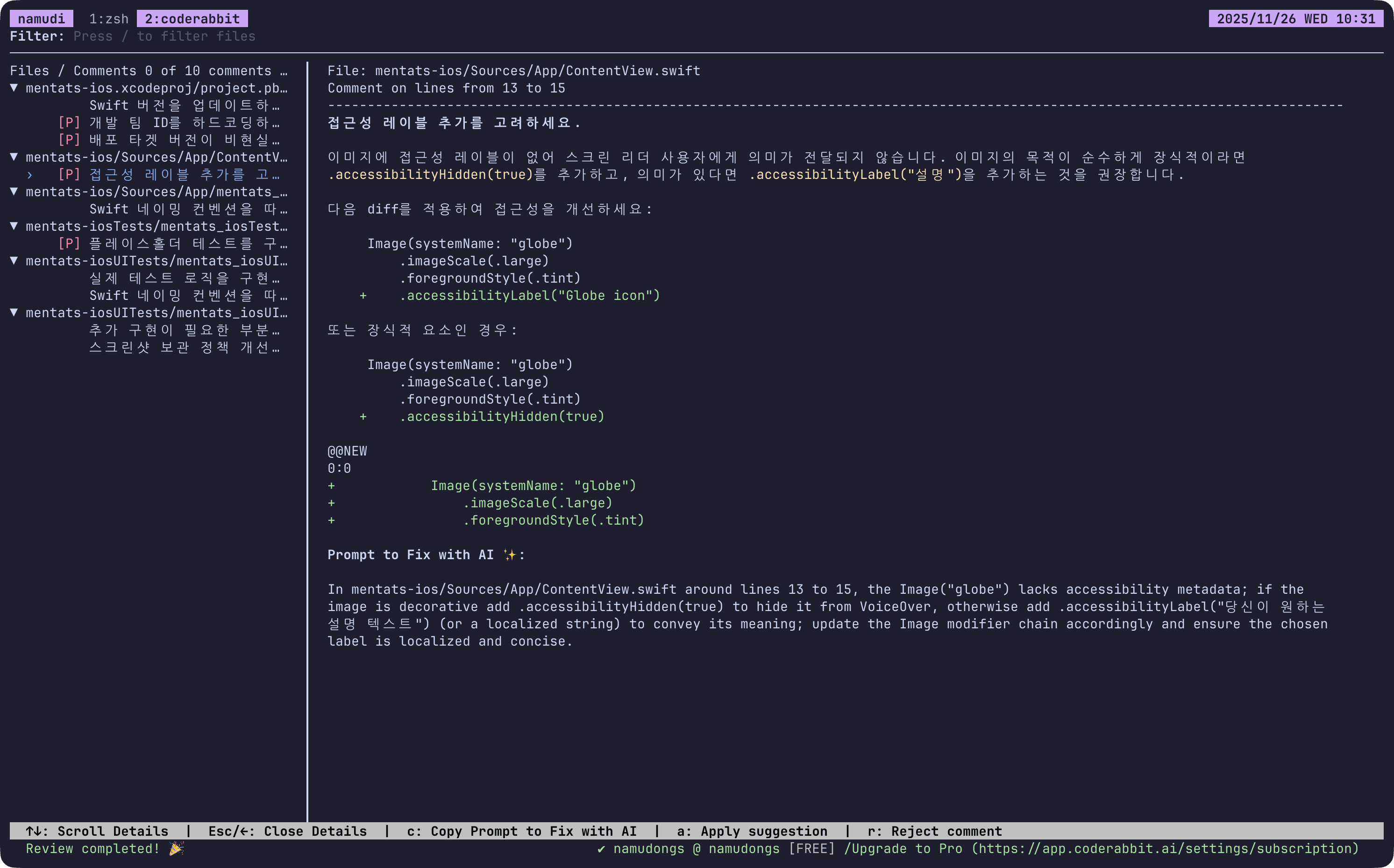 CLI Diff 화면
이런 식으로 diff와 함께 변경을 제안해줍니다. 아래 상태바를 보면 숏컷을 통해 프롬프트를 복사해 수정하거나 제안을 수락하거나 거절할 수 있습니다. CLI 내부에서 진행되다 보니 Github PR 상태에서 일일이 코멘트를 남기지 않아도 돼서 간편하고, 빠릅니다. 특히나 PR 단위가 아닌 커밋 단위로 리뷰가 가능한 점이 큰 장점입니다. 변경 사항이 많아지면 많아질수록 컨텍스트를 많이 차지하는 AI의 특성상 퀄리티가 높아질 수밖에 없죠.
결론
AI 코드 리뷰 도구는 완벽하지 않지만, 단순 반복적인 리뷰 작업을 줄여주고 휴먼 에러를 방지하는 데 큰 도움을 줍니다. 특히 CodeRabbit CLI는 로컬 환경에서 커밋 단위로 빠른 피드백을 받을 수 있어 개발 생산성을 높이는 데 효과적입니다. 여러분도 프로젝트에 도입하여 더 효율적인 코드 리뷰 문화를 만들어보세요.