영어 개발 문서 쉽게 읽기: Trancy와 함께라면 가능
>2025.02.14.
개발 관련 문서를 읽다보면, 영어로 된 자료들이 정말 많은데요. 대부분 구글 번역 또는 DeepL 등을 활용하긴 하지만 유료인 경우도 있고 구글 기본 번역 엔진이 개발 문서를 읽을 때에는 조금 부정확한 부분들이 있습니다.
오늘은 제가 알고 있는 정말 소중한 정보를 공유해드리고자 합니다..!
요새 꽤 유명해지고 있어서 아마 알고 계신 분들도 있을거에요.
바로 Trancy 인데요!
간단하게 설명을 드리자면 Trancy는 원래 유튜브나, TED 영상 등의 자막을 번역해서 언어 학습을 돕는 앱입니다.
근데 제가 사용하다보니, Extension의 힘이 정말 강력해서 거의 대부분의 번역 앱이나 크롬 확장을 뛰어넘는 수준인 것 같아요. 물론 크게 지장은 없지만 번역 속도도 조금 걸리는 편이고 특정 상황에서는 API 토큰도 소비하긴 하는데요. 제가 몇 달간 사용해보니 전혀 부담되는 수준이 아니었습니다.
그럼 이제 어떤 기능이 있는지 소개해드리겠습니다!
유튜브(Youtube) 자막 실시간 번역
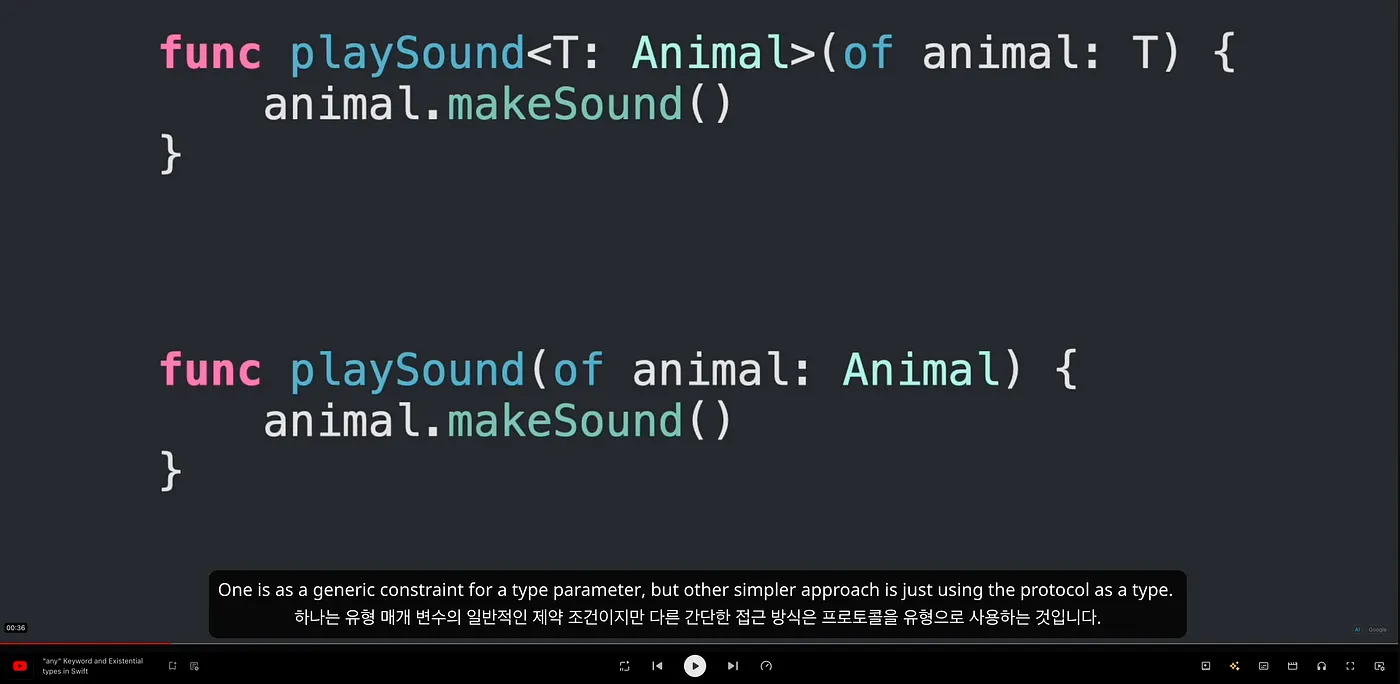 영문/한글 자막이 둘 다 나오게 할 수도 있고, 하나만 나오게 할 수도 있어요!
저는 유튜브에서도 개발 영상들을 종종 봅니다. 문서로는 잘 이해가 안 가는 개념들도 짧은 유튜브에서 잘 설명된걸 보면 쉽게 이해가 가는 경우도 많이 있어서요. 근데 대부분의 개발 영상들은 영어입니다. 한국어로 된 자료들이 많이 없어요.. 당연히 자막이 없는 경우가 많아서 유튜브의 참 별로인 실시간 자막 생성/번역을 활용해서 봐야 했는데요.. Trancy를 이용하면 이걸 거의 공식 자막 수준으로 볼 수 있습니다..!
영상에 따라 다르긴 한데요. 아무래도 개발 용어들이 많이 들어간 경우엔 조금 어색하게 번역되는 경우도 있습니다. 그래도 영문/한글 자막을 동시에 띄워놓을 수 있어서 비교해가며 보면 큰 문제가 없습니다!
사이트 번역(몰입형 번역)
 Trancy에서는 “몰입형 번역” 이 공식 명칭인 것 같은데, 구글이나 웹페이지에서 제공하는 번역과 거의 동일합니다. Trancy에서 제공하는 Chrome Extension을 설치해서 사용할 수 있어요. 심지어 Arc Browser 버전도 제공합니다. 모바일 사파리 플러그인도 있어서.. 모바일에서도 사용할 수 있습니다..!
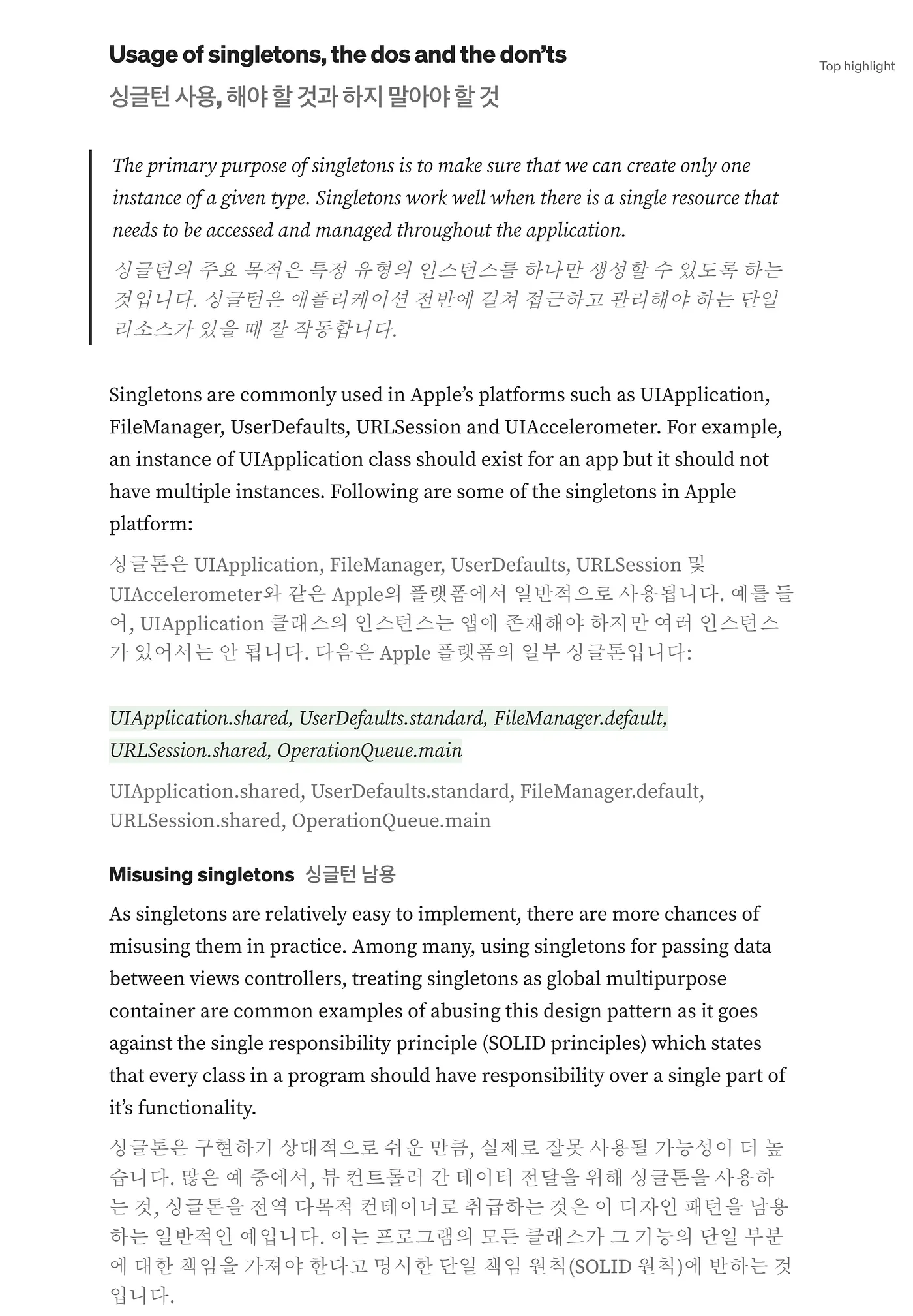 정말 대박인건 원문을 남겨놓을 수도 있는건데요. 레이아웃에 크게 어긋나지 않게 원문과 번역문을 동시에 볼 수 있습니다. 개발 용어가 번역되다 보면 어색한 부분이 생길 수밖에 없는데, 원문과 비교해가면서 볼 수 있으니 영문 문서를 보는게 너무 쉬워집니다.
 이렇게 사이드바를 통해서 번역문만 표시되게 할 수도 있어요!
그래서 어떻게 쓰나요?
아마 바로 Trancy를 설치해서 사용해보셨다면 조금 의아하실 수 있는데요. 무료 버전은 번역 엔진이 구글, 마이크로스프트 엔진만 제공되기 때문에 품질이 기존과 크게 다르지가 않습니다.
하지만 Trancy는 이 번역 엔진을 직접 API를 끌고와서 바꿀 수가 있습니다.
ChatGPT API나, Claude, Gemini API로 AI가 번역하게 할 수 있다는거에요..!
웹사이트를 열심히 ChatGPT에 복붙해 넣거나 유튜브 자막 스크립트를 힘들게 따와서 AI에게 넣어줄 필요 없이, 간단하게 크롬 번역처럼 문서를 번역하고 유튜브 자막을 볼 수 있는겁니다! 다만, AI 모델이 번역하는데 시간이 조금 걸리다보니 일반적인 번역보단 느리긴 합니다. 그래도 4o-mini 기준으로는1~2초면 번역이 다 완료되기에 크게 불편하진 않습니다.
API를 설정하는 방법을 이제 알려드릴게요.
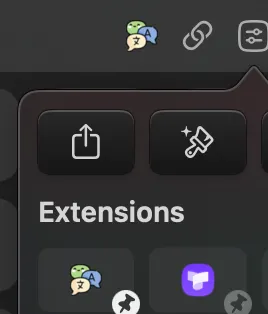 먼저, Trancy Extension을 설치하셨다면 브라우저에서 이 Extension 아이콘을 찾아서 눌러줍니다. 저는 Arc Brower 기준이고, Chrome은 상단 도구 바에서 보실 수 있을거에요.
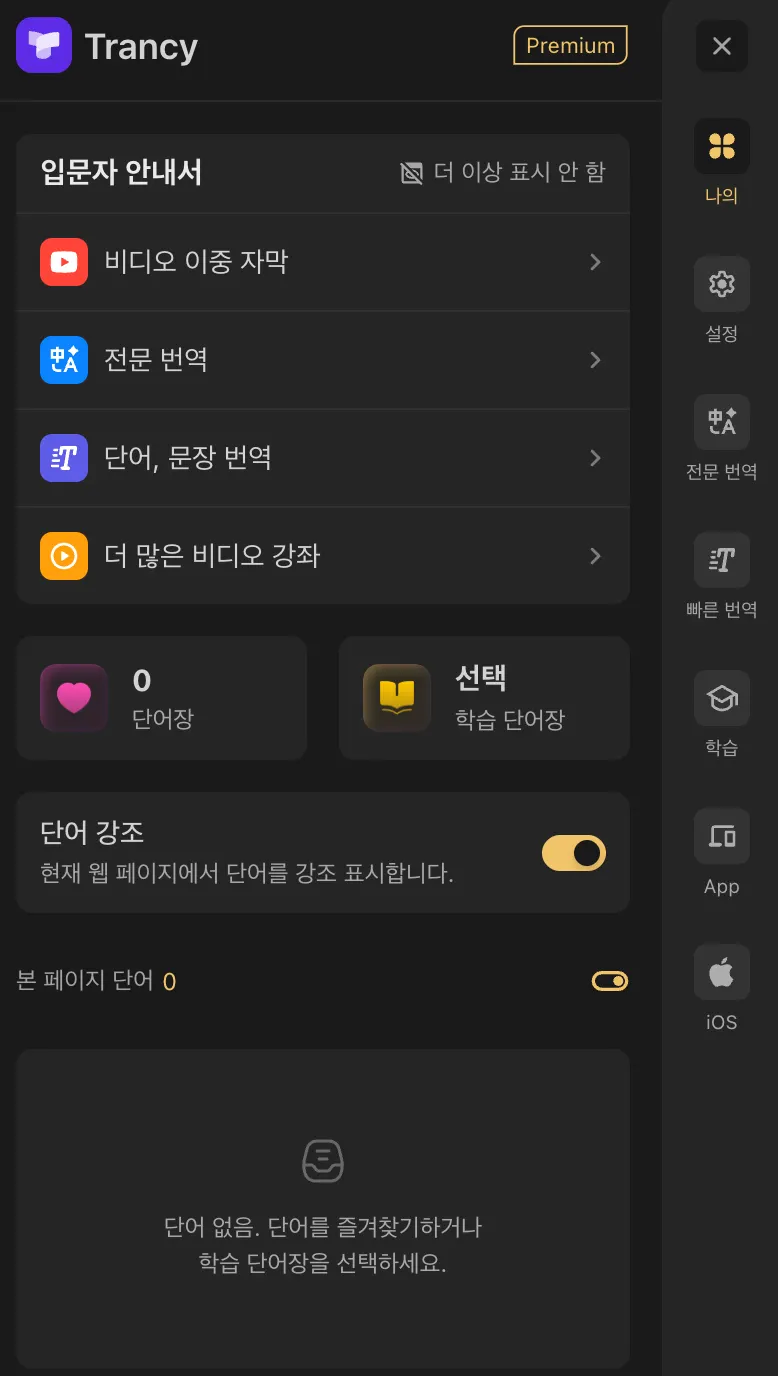 그럼 이렇게 오른쪽 사이드바가 나타날텐데요. 오른쪽 탭에서 “설정”을 눌러주면 아래와 같은 화면이 나옵니다.
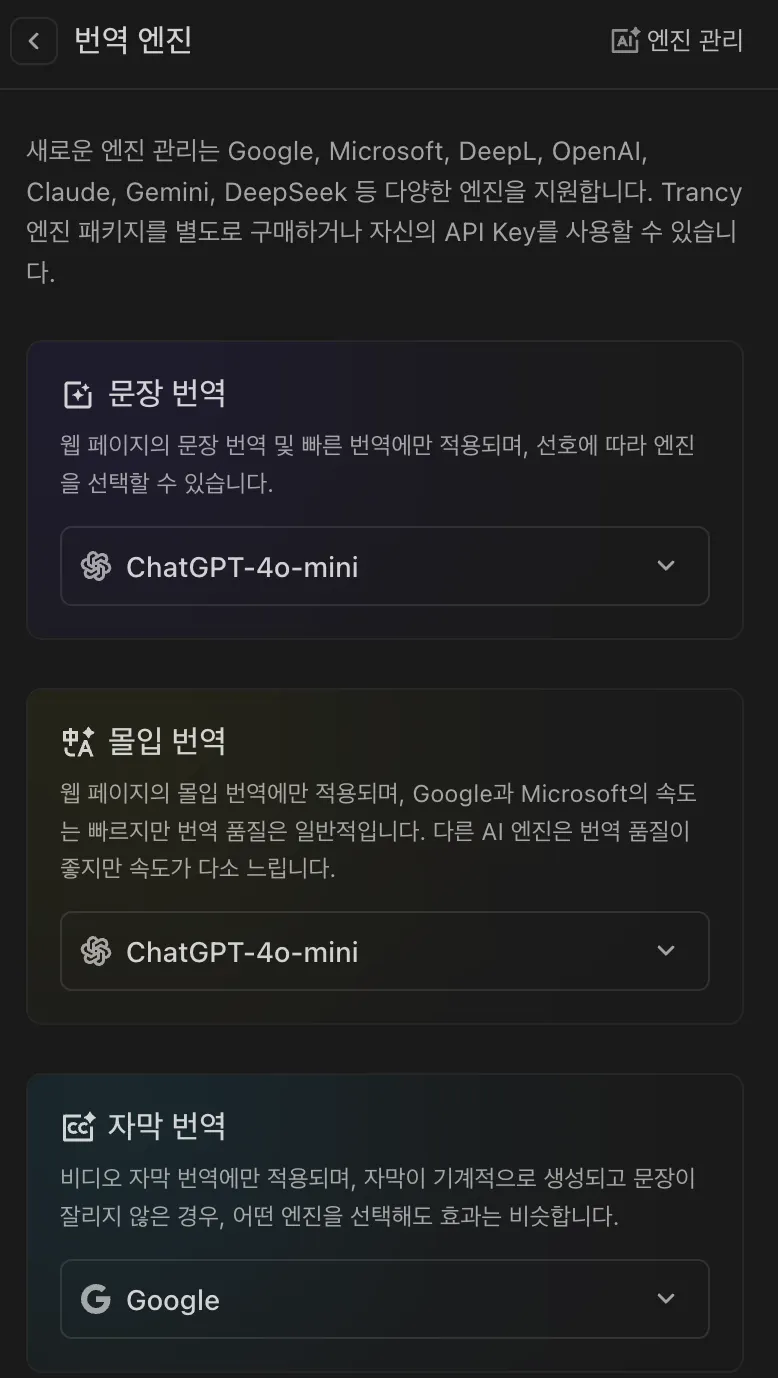 아마 처음엔 구글과 마이크로소프트 엔진밖에 없을텐데, “더 추가”를 눌러서 여러 AI 엔진을 추가할 수 있어요. 참고로 “Trancy 엔진”은 토큰을 구매해서 사용하는 방식인데, 개인적으론 가성비가 많이 떨어지는 것 같아서 “사용자 정의 엔진”에 API 키를 넣어서 사용하는걸 추천드립니다!
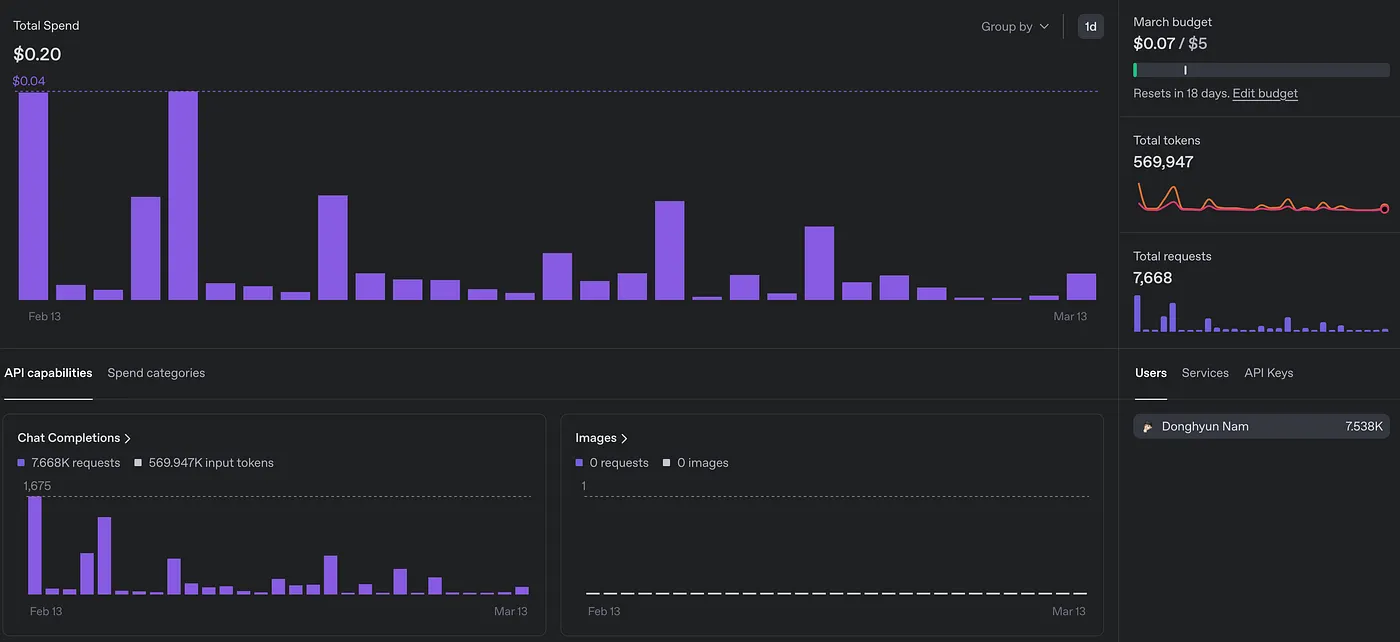
가장 많이 사용하는 엔진은 ChatGPT 엔진인데요. 4o-mini의 경우 인풋-아웃풋 토큰 둘 다 굉장히 저렴해서 한달 내내 사용해도 아래처럼 $0.2가 나왔습니다.
프리미엄은 뭐가 좋은가요?
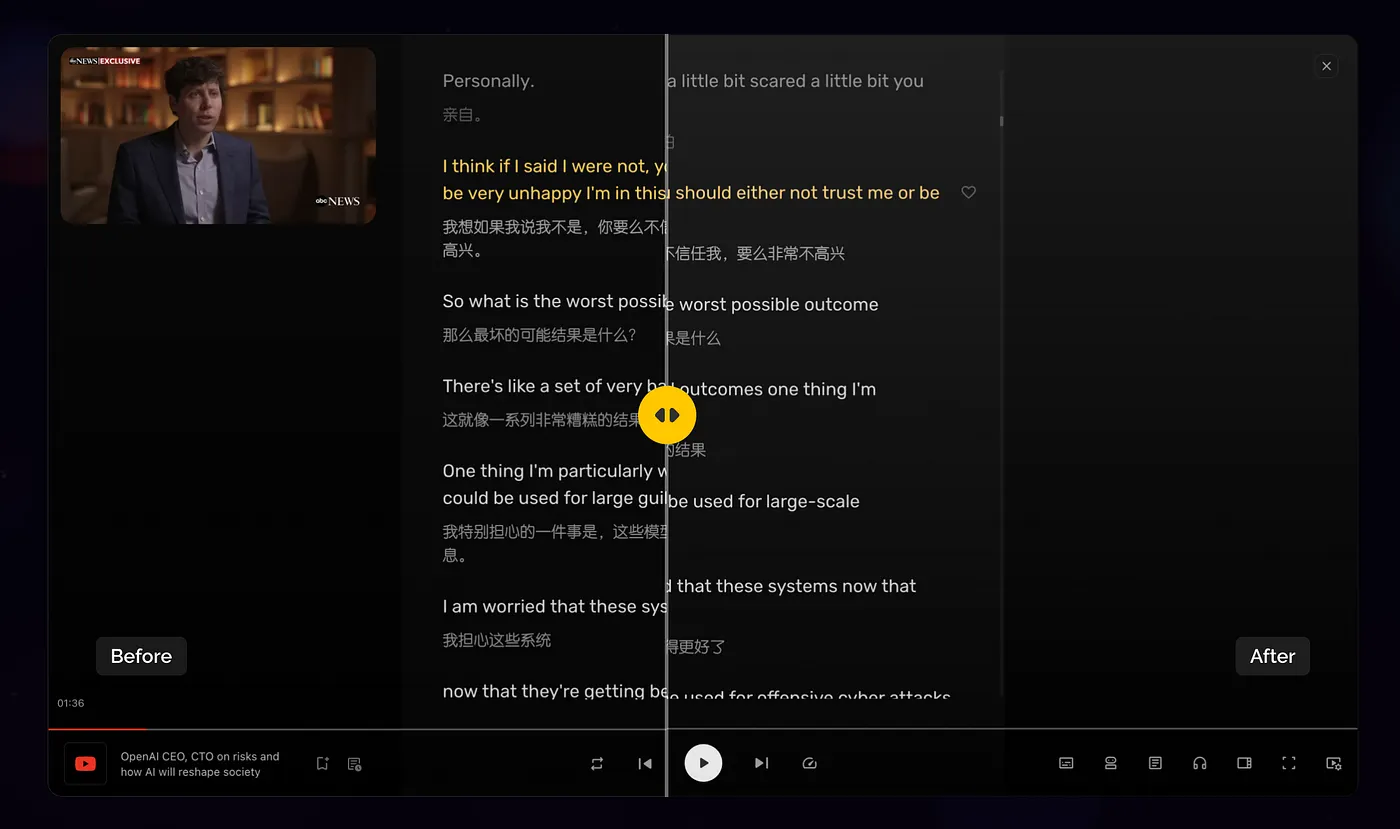
위에 번역 엔진을 보시면 저는 비디오 자막 번역은 기본 구글 번역 엔진을 쓰고 있습니다. 사실 Trancy는 이 비디오 자막 번역도 정말 진국입니다!
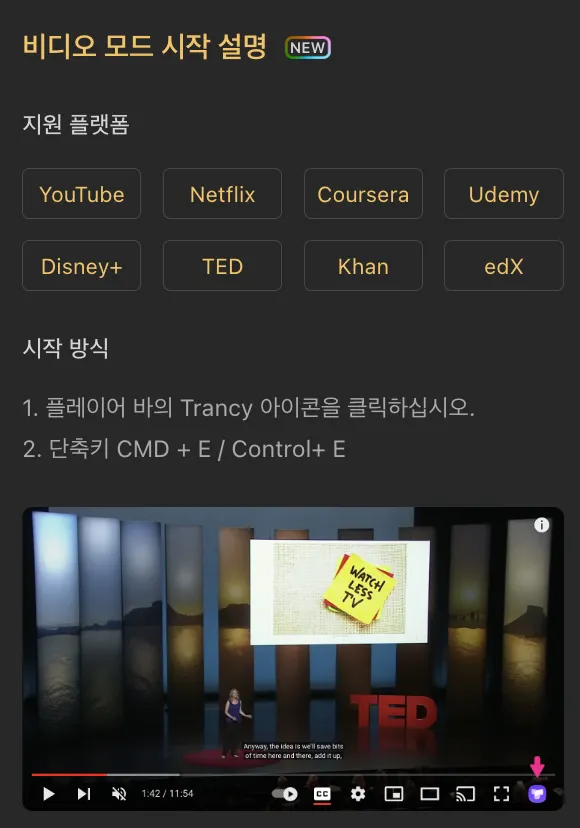 위와 같이 Youtube/Coursera/Udemy/edX/Khan, 심지어 TED와 OTT 플랫폼까지 지원을 합니다. 사진에서 안내된 대로 플레이어 바에서 아이콘을 클릭하면 비디오 모드가 시작되고 오른쪽 아래에 이런 아이콘들이 뜹니다.
 다른 아이콘들도 다 기능이 있으니 한 번씩 눌러보시고, 이 AI 자막 기능이 진짜 좋은데요. 유튜브에서 업로더가 자막을 안 넣었더라도, 이걸 통해서 자막을 만들고 번역까지 해줍니다. 이름처럼 AI를 활용하는데 OpenAI의 Whisper API STT(Speech-To-Text)로 자막 스크립트를 만들고, 번역해서 자막이 제공됩니다.
이 AI 자막 번역을 사용하지 않더라도 자막 번역 엔진을 4o-mini 등으로 변경해서 쓸 순 있는데, 개인적으로 이 실시간 번역은 구글 번역과 크게 다르지 않은 것 같아서 토큰을 아끼고자 기본 엔진으로 뒀습니다. 정확한 번역이 필요할 땐 이 AI 자막 번역을 사용하구요.
 그래서 저는 프리미엄까지 결제를 했는데요. 가격이 정말 저렴합니다.
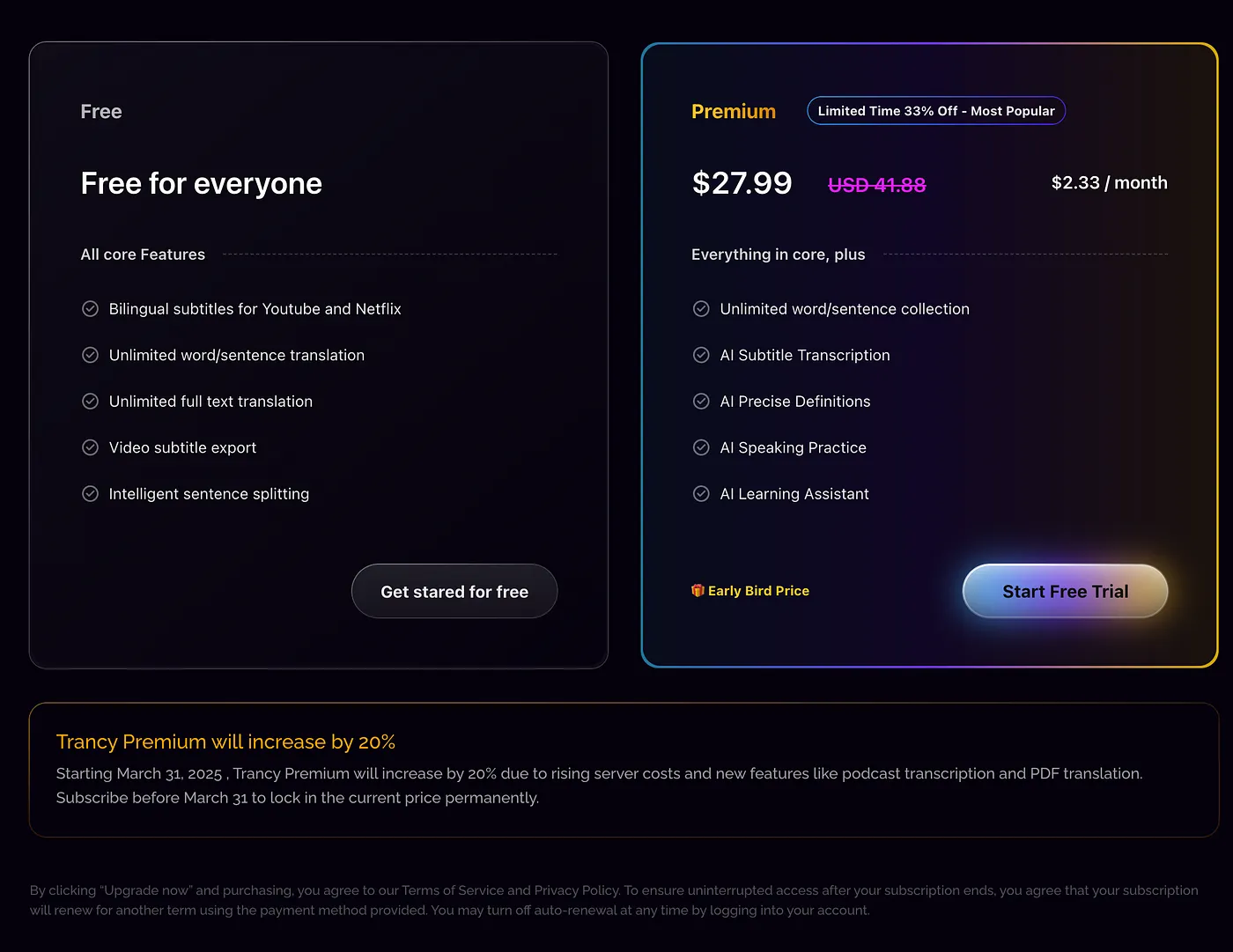 지금은 베타버전이라 $27.99인데, 이게 한 달 가격이 아니고 1년 가격입니다!
한 달엔 $2.33로 거의 부담이 없는 수준이죠?
사실 프리미엄 기능 중에 쓸만한건 AI 자막 번역밖에 없긴 한데, 이게 프리미엄을 결제하더라도 하루에 5시간 분량의 영상만 번역이 가능합니다. 그래도 5시간이면 아주 충분하고, 무엇보다 가격이 너무 싸서 가성비가 괜찮습니다.
또 한 번 번역해두면 서버에 번역 내용이 저장되기 때문에 나중에 다시 번역해서 보더라도 사용량이 줄어들지 않습니다. 게다가 이 동영상 AI 번역은 모두 공유되기 때문에 다른 사람이 이미 AI 번역을 했어도 사용량이 줄어들지 않아요.
3월 31일부터 여러 새로운 기능들이 추가되며 20% 가격 인상이 이루어진다니 결제하실분들은 빨리 결제하셔도 좋을 것 같아요!
결제한 이후로 Medium 글을 정말 많이 읽고 있는데요. 유익한 글들이 정말 많아서 구독을 할까 고민중이기도 합니다.
특히나 개발 관련 아티클이나 문서들은 영어로 된 자료들 중 양질의 자료가 많아서 너무 유용합니다!
여러분들에게도 도움이 되었으면 좋겠네요..!